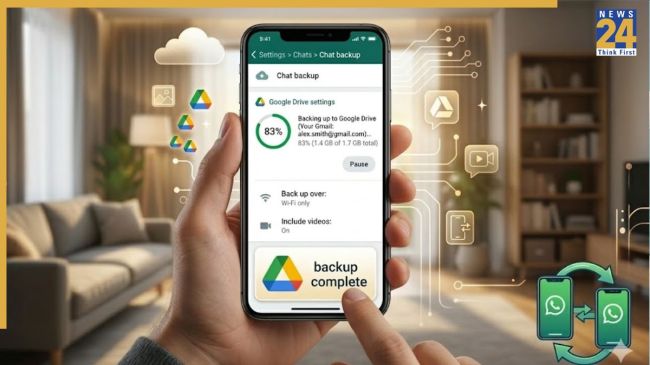
Whatsapp Chat Backup to Google Drive: आज WhatsApp सिर्फ एक सोशल मीडिया या मैसेजिंग ऐप नहीं हमारी रोजमर्रा की जिंदगी का अहम हिस्सा बन चुका है. खास तौर पर WhatsApp पर मौजूद चैट, फोटो और वीडियो अब हमारी डिजिटल यादों की तरह हो गए हैं. इसमें कई लोगों की बरसों पुरानी बातचीत, जरूरी दस्तावेज और खास तस्वीरें इसी में सेव रहती हैं. ऐसे में अगर फोन अचानक खराब हो जाए या चोरी हो जाए तो सबसे बड़ा डर यही रहता है कि कहीं यह सारा डेटा हमेशा के लिए खो न जाए. अच्छी बात यह है कि अगर आपने सही तरीके से बैकअप लिया है, तो नया फोन लेने पर भी आप अपनी पूरी चैट हिस्ट्री वापस पा सकते हैं. इसके लिए बस Google Drive और Google Account का सही इस्तेमाल करना जरूरी है.
क्यों जरूरी है Google Drive बैकअप
बहुत से लोग यह मानते हैं कि WhatsApp उनके मैसेज अपने सर्वर पर सेव करता है, जबकि ऐसा नहीं है. आपकी चैट का बैकअप या तो फोन की मेमोरी में रहता है या फिर Google Drive पर सेव होता है. Google Drive पर बैकअप रखने का सबसे बड़ा फायदा यह है कि जब आप नया फोन लेते हैं और उसी ईमेल आईडी से लॉगिन करते हैं, तो आपकी सारी पुरानी चैट अपने आप नए फोन में वापस आ जाती है. इस तरह आपको पुराने मैसेज, फोटो या वीडियो ढूंढने की परेशानी नहीं होती.
WhatsApp चैट का Google Drive पर बैकअप कैसे लें (Step-by-Step)
- स्टेप 1- WhatsApp खोलें
- स्टेप 2: Settings में जाएं,
- स्टेप 3: Chats विकल्प चुनें
- स्टेप 4: Chat Backup पर टैप करें
- स्टेप 5: Google Account चुनें
- स्टेप 6: Backup का समय तय करें
- अब Back up to Google Drive में जाकर चुनें कि आप बैकअप कितनी बार लेना चाहते हैं जैसे-
- Daily (हर दिन)
- Weekly (हर हफ्ते)
- Monthly (हर महीने)
- स्टेप 7: वीडियो बैकअप ऑन करें (अगर चाहें)
- स्टेप 8: आखिर में Back Up बटन पर क्लिक करें.
अब आपकी सारी चैट, फोटो और वीडियो Google Drive पर अपलोड होना शुरू हो जाएंगे.
बैकअप लेते समय इन बातों का रखें ध्यान
जब भी आप बैकअप ले रहे हों, तो कोशिश करें कि Wi-Fi का इस्तेमाल करें. इससे मोबाइल डेटा जल्दी खत्म नहीं होगा. इसके लिए Back up over सेटिंग में Wi-Fi only का विकल्प चुनना बेहतर रहता है. इसके साथ ही यह भी ध्यान रखें कि Google Drive में 15GB तक की स्टोरेज फ्री मिलती है, और WhatsApp का बैकअप भी इसी स्टोरेज का हिस्सा होता है. इसलिए बैकअप लेने से पहले यह देख लेना चाहिए कि आपके ड्राइव में पर्याप्त जगह मौजूद है या नहीं.
End-to-End Encrypted Backup से बढ़ेगी सेफ्टी
सिर्फ बैकअप लेना ही काफी नहीं है, बल्कि उसे सुरक्षित रखना भी उतना ही जरूरी है. WhatsApp में End-to-End Encrypted Backup नाम का फीचर दिया गया है, जिससे आपका बैकअप ज्यादा सुरक्षित हो जाता है. इस फीचर को ऑन करने के बाद Google Drive में सेव बैकअप को बिना पासवर्ड के कोई भी नहीं पढ़ सकता.
हालांकि इसमें एक बात का ध्यान रखना जरूरी है अगर आप इसका पासवर्ड भूल जाते हैं, तो WhatsApp भी आपका बैकअप रिकवर नहीं कर पाएगा. इसलिए पासवर्ड हमेशा सुरक्षित जगह पर नोट करके रखें.
ये भी पढ़ें- क्या आपको पता है WhatsApp का ये फीचर? वीडियो कॉल में सामने वाले को दिखा सकते हैं पूरी स्क्रीन, जानें कैसे
Whatsapp Chat Backup to Google Drive: आज WhatsApp सिर्फ एक सोशल मीडिया या मैसेजिंग ऐप नहीं हमारी रोजमर्रा की जिंदगी का अहम हिस्सा बन चुका है. खास तौर पर WhatsApp पर मौजूद चैट, फोटो और वीडियो अब हमारी डिजिटल यादों की तरह हो गए हैं. इसमें कई लोगों की बरसों पुरानी बातचीत, जरूरी दस्तावेज और खास तस्वीरें इसी में सेव रहती हैं. ऐसे में अगर फोन अचानक खराब हो जाए या चोरी हो जाए तो सबसे बड़ा डर यही रहता है कि कहीं यह सारा डेटा हमेशा के लिए खो न जाए. अच्छी बात यह है कि अगर आपने सही तरीके से बैकअप लिया है, तो नया फोन लेने पर भी आप अपनी पूरी चैट हिस्ट्री वापस पा सकते हैं. इसके लिए बस Google Drive और Google Account का सही इस्तेमाल करना जरूरी है.
क्यों जरूरी है Google Drive बैकअप
बहुत से लोग यह मानते हैं कि WhatsApp उनके मैसेज अपने सर्वर पर सेव करता है, जबकि ऐसा नहीं है. आपकी चैट का बैकअप या तो फोन की मेमोरी में रहता है या फिर Google Drive पर सेव होता है. Google Drive पर बैकअप रखने का सबसे बड़ा फायदा यह है कि जब आप नया फोन लेते हैं और उसी ईमेल आईडी से लॉगिन करते हैं, तो आपकी सारी पुरानी चैट अपने आप नए फोन में वापस आ जाती है. इस तरह आपको पुराने मैसेज, फोटो या वीडियो ढूंढने की परेशानी नहीं होती.
WhatsApp चैट का Google Drive पर बैकअप कैसे लें (Step-by-Step)
- स्टेप 1- WhatsApp खोलें
- स्टेप 2: Settings में जाएं,
- स्टेप 3: Chats विकल्प चुनें
- स्टेप 4: Chat Backup पर टैप करें
- स्टेप 5: Google Account चुनें
- स्टेप 6: Backup का समय तय करें
- अब Back up to Google Drive में जाकर चुनें कि आप बैकअप कितनी बार लेना चाहते हैं जैसे-
- Daily (हर दिन)
- Weekly (हर हफ्ते)
- Monthly (हर महीने)
- स्टेप 7: वीडियो बैकअप ऑन करें (अगर चाहें)
- स्टेप 8: आखिर में Back Up बटन पर क्लिक करें.
अब आपकी सारी चैट, फोटो और वीडियो Google Drive पर अपलोड होना शुरू हो जाएंगे.
बैकअप लेते समय इन बातों का रखें ध्यान
जब भी आप बैकअप ले रहे हों, तो कोशिश करें कि Wi-Fi का इस्तेमाल करें. इससे मोबाइल डेटा जल्दी खत्म नहीं होगा. इसके लिए Back up over सेटिंग में Wi-Fi only का विकल्प चुनना बेहतर रहता है. इसके साथ ही यह भी ध्यान रखें कि Google Drive में 15GB तक की स्टोरेज फ्री मिलती है, और WhatsApp का बैकअप भी इसी स्टोरेज का हिस्सा होता है. इसलिए बैकअप लेने से पहले यह देख लेना चाहिए कि आपके ड्राइव में पर्याप्त जगह मौजूद है या नहीं.
End-to-End Encrypted Backup से बढ़ेगी सेफ्टी
सिर्फ बैकअप लेना ही काफी नहीं है, बल्कि उसे सुरक्षित रखना भी उतना ही जरूरी है. WhatsApp में End-to-End Encrypted Backup नाम का फीचर दिया गया है, जिससे आपका बैकअप ज्यादा सुरक्षित हो जाता है. इस फीचर को ऑन करने के बाद Google Drive में सेव बैकअप को बिना पासवर्ड के कोई भी नहीं पढ़ सकता.
हालांकि इसमें एक बात का ध्यान रखना जरूरी है अगर आप इसका पासवर्ड भूल जाते हैं, तो WhatsApp भी आपका बैकअप रिकवर नहीं कर पाएगा. इसलिए पासवर्ड हमेशा सुरक्षित जगह पर नोट करके रखें.
ये भी पढ़ें- क्या आपको पता है WhatsApp का ये फीचर? वीडियो कॉल में सामने वाले को दिखा सकते हैं पूरी स्क्रीन, जानें कैसे