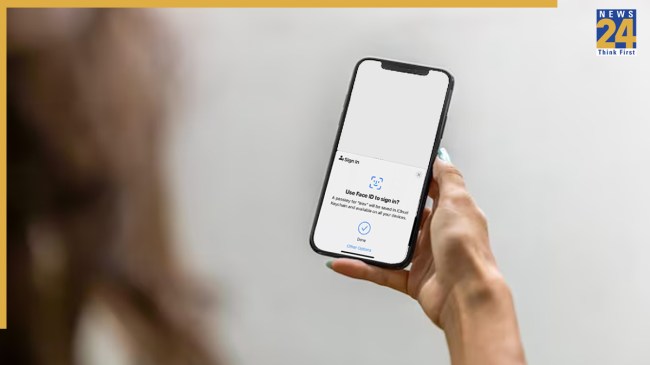
How To set & Use Passkeys in Apple iPhone: Apple ने iPhone यूजर्स के लिए एक नई और सेफ तकनीक पेश की है- Passkeys. यह फीचर ट्रेडिशनल पासवर्ड की जगह लेता है और आपको हर वेबसाइट या ऐप में लॉगिन करने के लिए बार-बार पासवर्ड याद रखने की झंझट से बचाता है. पासकी की मदद से आप Face ID या Touch ID का इस्तेमाल करके तुरंत साइन-इन कर सकते हैं. यानी, अब लॉगिन करने के लिए पासवर्ड टाइप करने की जरूरत नहीं, बस आपकी पहचान ही आपका पासवर्ड है.
कैसे काम करती है Passkey टेक्नोलॉजी
पासकी पूरी तरह एन्क्रिप्टेड (Encrypted) होती है और iCloud के जरिए आपके सभी एप्पल डिवाइस पर सिंक हो जाती है. इसका मतलब है कि आपकी लॉगिन जानकारी न तो किसी सर्वर पर सेव होती है और न ही हैकर्स के लिए आसानी से पहुंच योग्य होती है. इससे पासवर्ड चोरी या मिसयूज जैसी चिंताओं से मुक्ति मिलती है. यह फीचर सुरक्षा और सुविधा दोनों को साथ लेकर चलता है.
iPhone में Passkey सेट करने का आसान तरीका
अगर आप अपने iPhone पर पासकी इस्तेमाल करना चाहते हैं, तो इन आसान स्टेप्स को फॉलो करें:
- उस ऐप या वेबसाइट को खोलें जहां आप पासकी बनाना चाहते हैं.
- लॉगिन करें या नया अकाउंट बनाएं.
- अकाउंट सेटिंग्स या सिक्योरिटी सेक्शन में जाकर ‘Create Passkey’ का विकल्प चुनें. ध्यान रखें, यह
- ऑप्शन केवल उन्हीं वेबसाइट्स पर दिखेगा जो पासकी को सपोर्ट करती हैं.
- अब स्क्रीन पर दिए निर्देशों को फॉलो करें.
- जब सिस्टम आपसे पुष्टि मांगे, तो Face ID या Touch ID से ऑथेंटिकेट करें.
- अब आपकी पासकी iCloud Keychain में सुरक्षित रूप से सेव हो जाएगी.
कैसे करें Passkey का इस्तेमाल
एक बार पासकी बनने के बाद, उसे इस्तेमाल करना बेहद आसान है.
- उस वेबसाइट या ऐप को खोलें, जहां आपने पासकी बनाई थी.
- जब आप लॉगिन पेज पर पहुंचें, तो यूज़रनेम फील्ड पर टैप करें.
- कीबोर्ड के ऊपर आपकी पासकी का सुझाव दिखाई देगा.
- उसे चुनें और Face ID या Touch ID से पुष्टि करें.
- आप बिना पासवर्ड डाले तुरंत लॉगिन हो जाएंगे.
पासकी को मैनेज या डिलीट कैसे करें
अगर कभी जरूरत पड़े तो आप पासकी को डिलीट या मैनेज भी कर सकते हैं. इसके लिए iPhone Settings > Passwords में जाकर अपनी सेव की गई पासकीज देख सकते हैं. यहां से आप किसी भी पासकी को हटाने या बदलने का विकल्प चुन सकते हैं.
क्यों खास है Apple की Passkey सुविधा
पासकी सिर्फ सुविधा के लिए नहीं, बल्कि आपकी डिजिटल सुरक्षा के लिए भी अहम कदम है. यह कमजोर पासवर्ड और फिशिंग हमलों से बचाव करती है. साथ ही, लॉगिन की प्रक्रिया को तेज और आसान बनाती है. Apple की यह पहल पासवर्ड-फ्री भविष्य की दिशा में एक बड़ा कदम मानी जा रही है- जहां आपकी पहचान ही आपका लॉगिन होगी.
ये भी पढ़ें- Apple देगा यूजर्स को सरप्राइज, जल्द ला सकता है नए Satellite फीचर्स, मिलेंगे ये शानदार अपडेट
How To set & Use Passkeys in Apple iPhone: Apple ने iPhone यूजर्स के लिए एक नई और सेफ तकनीक पेश की है- Passkeys. यह फीचर ट्रेडिशनल पासवर्ड की जगह लेता है और आपको हर वेबसाइट या ऐप में लॉगिन करने के लिए बार-बार पासवर्ड याद रखने की झंझट से बचाता है. पासकी की मदद से आप Face ID या Touch ID का इस्तेमाल करके तुरंत साइन-इन कर सकते हैं. यानी, अब लॉगिन करने के लिए पासवर्ड टाइप करने की जरूरत नहीं, बस आपकी पहचान ही आपका पासवर्ड है.
कैसे काम करती है Passkey टेक्नोलॉजी
पासकी पूरी तरह एन्क्रिप्टेड (Encrypted) होती है और iCloud के जरिए आपके सभी एप्पल डिवाइस पर सिंक हो जाती है. इसका मतलब है कि आपकी लॉगिन जानकारी न तो किसी सर्वर पर सेव होती है और न ही हैकर्स के लिए आसानी से पहुंच योग्य होती है. इससे पासवर्ड चोरी या मिसयूज जैसी चिंताओं से मुक्ति मिलती है. यह फीचर सुरक्षा और सुविधा दोनों को साथ लेकर चलता है.
iPhone में Passkey सेट करने का आसान तरीका
अगर आप अपने iPhone पर पासकी इस्तेमाल करना चाहते हैं, तो इन आसान स्टेप्स को फॉलो करें:
- उस ऐप या वेबसाइट को खोलें जहां आप पासकी बनाना चाहते हैं.
- लॉगिन करें या नया अकाउंट बनाएं.
- अकाउंट सेटिंग्स या सिक्योरिटी सेक्शन में जाकर ‘Create Passkey’ का विकल्प चुनें. ध्यान रखें, यह
- ऑप्शन केवल उन्हीं वेबसाइट्स पर दिखेगा जो पासकी को सपोर्ट करती हैं.
- अब स्क्रीन पर दिए निर्देशों को फॉलो करें.
- जब सिस्टम आपसे पुष्टि मांगे, तो Face ID या Touch ID से ऑथेंटिकेट करें.
- अब आपकी पासकी iCloud Keychain में सुरक्षित रूप से सेव हो जाएगी.
कैसे करें Passkey का इस्तेमाल
एक बार पासकी बनने के बाद, उसे इस्तेमाल करना बेहद आसान है.
- उस वेबसाइट या ऐप को खोलें, जहां आपने पासकी बनाई थी.
- जब आप लॉगिन पेज पर पहुंचें, तो यूज़रनेम फील्ड पर टैप करें.
- कीबोर्ड के ऊपर आपकी पासकी का सुझाव दिखाई देगा.
- उसे चुनें और Face ID या Touch ID से पुष्टि करें.
- आप बिना पासवर्ड डाले तुरंत लॉगिन हो जाएंगे.
पासकी को मैनेज या डिलीट कैसे करें
अगर कभी जरूरत पड़े तो आप पासकी को डिलीट या मैनेज भी कर सकते हैं. इसके लिए iPhone Settings > Passwords में जाकर अपनी सेव की गई पासकीज देख सकते हैं. यहां से आप किसी भी पासकी को हटाने या बदलने का विकल्प चुन सकते हैं.
क्यों खास है Apple की Passkey सुविधा
पासकी सिर्फ सुविधा के लिए नहीं, बल्कि आपकी डिजिटल सुरक्षा के लिए भी अहम कदम है. यह कमजोर पासवर्ड और फिशिंग हमलों से बचाव करती है. साथ ही, लॉगिन की प्रक्रिया को तेज और आसान बनाती है. Apple की यह पहल पासवर्ड-फ्री भविष्य की दिशा में एक बड़ा कदम मानी जा रही है- जहां आपकी पहचान ही आपका लॉगिन होगी.
ये भी पढ़ें- Apple देगा यूजर्स को सरप्राइज, जल्द ला सकता है नए Satellite फीचर्स, मिलेंगे ये शानदार अपडेट