


अब WhatsApp Call भी कर पाएंगे रिकॉर्ड, ये हैं आसान टिप्स
Edited By Sunil Sharma
Edited By Sunil Sharma
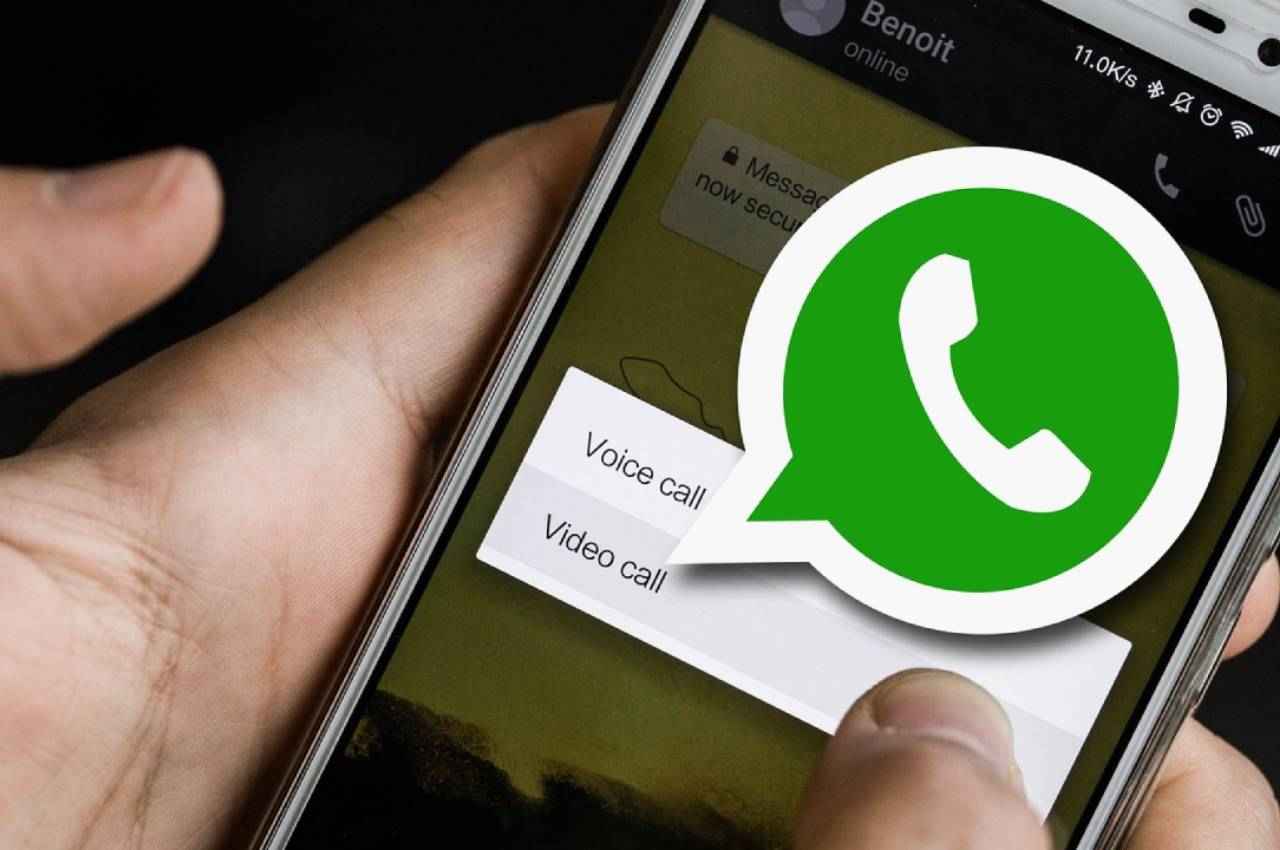
How to Record WhatsApp Call in Smartphones: वॉट्सऐप में इन दिनों कई नए फीचर्स जोड़े जा रहे हैं। नए फीचर्स के तहत अब आप वॉट्सऐप पर आने वाले मैसेजेज या फोटोज के स्क्रीन शॉट नहीं ले सकेंगे। आपको बता दें कि ऐप के यूजर काफी लंबे समय से ऑडियो-वीडियो कॉल रिकॉर्ड करने की सुविध मांग रहे थे। परन्तु कंपनी ने इस संबंध में प्राइवेसी का हवाला देते हुए स्पष्ट मना कर दिया है।
बहुत से लोग WhatsApp ऑडियो या वीडियो कॉल रिकॉर्ड करना चाहते हैं। इसके लिए कंपनी कोई सुविधा नहीं देती है परन्तु अन्य तरीके काम लिए जा सकते हैं। इस आर्टिकल में आप ऐसी ही ट्रिक्स के बारे में जानेंगे जिनके जरिए किसी भी WhatsApp Audio Video Call को रिकॉर्ड किया जा सकेगा।
अभी तक एंड्रॉयड या वॉट्सऐप की ओर से इस तरह की कोई भी आधिकारिक सुविधा नहीं दी गई है। कई थर्ड पार्टी ऐप्स इस संबंध में आपकी मदद कर सकते हैं। Cube Call भी एक ऐसा ही ऐप है।
अपने फोन के Google Play Store में जाकर Cube Call ऐप इंस्टॉल करें। अब आप जब भी WhatsApp Call करेंगे तो आपको वहां पर क्यूब कॉल का विजेट दिखाई देगा। यदि यह नहीं दिखे तो फोन में Cube Call App को ओपन करें। इसके बाद VoIP पर टैप करें। इस तरह आपकी वॉट्सऐप कॉल फोन की इंटरनल मेमोरी में सेव हो जाएगी जिसे आप बाद में यूज ले सकते हैं।
iPhone में वॉट्सऐप कॉल रिकॉर्ड करने के लिए आपको अपने फोन को एप्पल लैपटॉप (मैकबुक आदि) से जोड़ना होगा। सबसे पहले अपने लैपटॉप पर Quick Time ऐप इंस्टॉल करें। इसके बाद iPhone को लैपटॉप से कनेक्ट करें। अब क्विक टाइम को ओपन कर फाइल ऑप्शन में जाएं। यहां पर ऑडियो रिकॉर्ड ऑप्शन पर क्लिक कर iPhone सलेक्ट कर दें।
इसके बाद Quick Time ऐप में जाकर रिकॉर्ड बटन पर टैप करें। अब iPhone में WhatsApp Call के बाद Add User icon टैप करें। इस तरह आपकी वॉट्सऐप कॉल ऑटोमैटिकली रिकॉर्ड होने लगेंगी। इन सभी रिकॉर्डिंग्स को आप अपने एप्पल लैपटॉप से ही एक्सेस कर पाएंगे।
न्यूज 24 पर पढ़ें देश,राष्ट्रीय समाचार (National News),खेल,मनोरंजन,धर्म,लाइफ़स्टाइल,हेल्थ,शिक्षा से जुड़ी हर खबर। ब्रेकिंग न्यूज और लेटेस्ट अपडेट के लिए News 24 App डाउनलोड कर अपना अनुभव शानदार बनाएं।
First published on:
