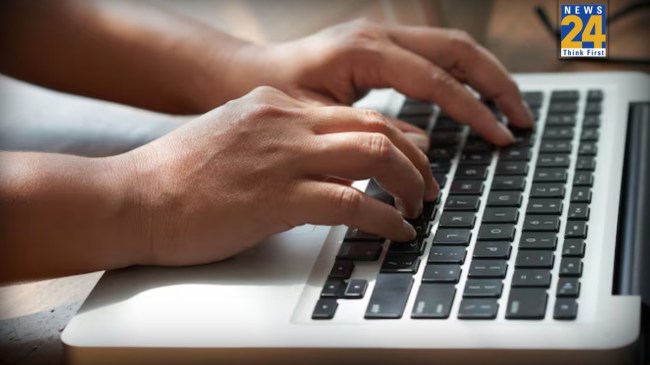
How To Fix Laptop Keys At Home: लैपटॉप का कीबोर्ड अचानक काम करना बंद कर दे, तो इससे ज्यादा झुंझलाहट वाली बात शायद ही कोई हो. काम बीच में अटक जाता है, टाइपिंग रुक जाती है और कई बार तो एक छोटी सी Key खराब होने से पूरा कीबोर्ड बेकार लगने लगता है. ऐसे में ज्यादा लोग सीधे टेक्नीशियन या सर्विस सेंटर जाने का मन बना लेते हैं. लेकिन अच्छी बात यह है कि हर बार समस्या बड़ी नहीं होती. कई मामलों में आप खुद ही कुछ आसान तरीकों से कीबोर्ड को दोबारा ठीक कर सकते हैं. सर्विस सेंटर जाने से पहले नीचे बताए गए उपाय एक बार जरूर आज़माएं.
सबसे पहले लैपटॉप को रीबूट करके देखें
कई बार कीबोर्ड की दिक्कत सिर्फ एक छोटे सॉफ्टवेयर गड़बड़ के कारण होती है, जो लैपटॉप को बंद करके दोबारा चालू करने से अपने आप ठीक हो जाती है. अगर माउस या ट्रैकपैड काम नहीं कर रहा है, तो पावर बटन को 10- 15 सेकंड तक दबाकर रखें, लैपटॉप बंद हो जाएगा. कुछ सेकंड बाद फिर से ऑन करें. अगर समस्या बनी रहे, तो सेफ मोड में लैपटॉप स्टार्ट करके देखें. सेफ मोड में सिर्फ जरूरी फाइलें और ड्राइवर चलते हैं, जिससे यह समझने में मदद मिलती है कि दिक्कत सॉफ्टवेयर की है या हार्डवेयर की. विंडोज और मैक दोनों में सेफ मोड का तरीका अलग होता है.
कीबोर्ड की सफाई करना भी जरूरी
अक्सर कीबोर्ड खराब होने की वजह धूल, मिट्टी या खाने के छोटे टुकड़े होते हैं. लैपटॉप को हल्के से 45 से 75 डिग्री के एंगल पर पकड़कर धीरे-धीरे हिलाएं, ताकि अंदर फंसी गंदगी बाहर गिर सके. इसके बाद हवा से कीबोर्ड साफ करें. अगर कोई Key चिपचिपी लग रही है, तो रुमाल पर थोड़ा सा साबुन वाला पानी या रबिंग अल्कोहल लगाकर हल्के हाथ से साफ करें. ध्यान रखें कि लिक्विड सीधे कीबोर्ड पर न डालें. अगर लैपटॉप पर पानी गिर गया है और उसके बाद कीबोर्ड खराब हुआ है, तो उसे घर पर ठीक करना मुश्किल हो सकता है. ऐसी स्थिति में सर्विस सेंटर जाकर कीबोर्ड बदलवाना बेहतर रहता है.
कीबोर्ड ड्राइवर की जांच जरूर करें
कभी-कभी कीबोर्ड का ड्राइवर खराब होने की वजह से भी Keys काम करना बंद कर देती हैं. विंडोज लैपटॉप में स्टार्ट मेनू खोलकर ‘Device Manager’ सर्च करें और Keyboard सेक्शन में जाएं. अगर वहां कोई पीला निशान दिखे, तो ड्राइवर में समस्या हो सकती है. कीबोर्ड पर राइट क्लिक करके ‘Uninstall’ करें और लैपटॉप को रीस्टार्ट कर दें. ज्यादातर मामलों में विंडोज अपने आप सही ड्राइवर दोबारा इंस्टॉल कर लेता है. अगर फिर भी दिक्कत रहे, तो लैपटॉप कंपनी की ऑफिशियल वेबसाइट से नया ड्राइवर डाउनलोड करें. मैक यूजर्स सिस्टम सेटिंग्स में जाकर सॉफ्टवेयर अपडेट चेक करें और पावर बटन को करीब 10 सेकंड दबाकर रीसेट ट्राई करें.
बैटरी निकालकर भी एक बार जांच लें
कुछ पुराने लैपटॉप में बैटरी कीबोर्ड के नीचे लगी होती है. समय के साथ अगर बैटरी फूल जाए, तो वह कीबोर्ड पर दबाव डालने लगती है, जिससे Keys ठीक से काम नहीं करतीं. ध्यान से देखें कि कहीं लैपटॉप उभरा हुआ तो नहीं लग रहा. अगर बैटरी निकालने योग्य है, तो लैपटॉप बंद करके बैटरी निकाल दें और सिर्फ चार्जर लगाकर चालू करें. अगर इस स्थिति में कीबोर्ड सही चलने लगे, तो समझ लें कि बैटरी खराब है और उसे बदलवाना जरूरी है. हमेशा कंपनी की ओरिजिनल बैटरी ही इस्तेमाल करें.
कीबोर्ड कनेक्शन भी हो सकता है ढीला
अगर लैपटॉप कभी गिर गया हो या जोर से झटका लगा हो, तो कीबोर्ड की रिबन केबल ढीली हो सकती है. अगर आपको लैपटॉप खोलने का थोड़ा अनुभव है, तो अंदर जाकर कनेक्शन को दोबारा ठीक से जोड़ सकते हैं. इसके लिए कंपनी की वेबसाइट या मैनुअल में दिए गए निर्देश जरूर देखें. अगर आपको इसमें भरोसा नहीं है, तो खुद खोलने की बजाय सर्विस सेंटर ले जाना ज्यादा सुरक्षित रहेगा.
इन आसान तरीकों को अपनाकर कई बार कीबोर्ड की समस्या बिना किसी खर्च के ठीक हो जाती है. अगर इन सबके बाद भी कीबोर्ड काम न करे, तब ही सर्विस सेंटर जाना सही फैसला होगा.
ये भी पढ़ें- बिना खरीद ले सकते हैं YouTube Premium का मजा, ऐसे मिलेंगे ऐड-फ्री वीडियो और बैकग्राउंड प्ले
How To Fix Laptop Keys At Home: लैपटॉप का कीबोर्ड अचानक काम करना बंद कर दे, तो इससे ज्यादा झुंझलाहट वाली बात शायद ही कोई हो. काम बीच में अटक जाता है, टाइपिंग रुक जाती है और कई बार तो एक छोटी सी Key खराब होने से पूरा कीबोर्ड बेकार लगने लगता है. ऐसे में ज्यादा लोग सीधे टेक्नीशियन या सर्विस सेंटर जाने का मन बना लेते हैं. लेकिन अच्छी बात यह है कि हर बार समस्या बड़ी नहीं होती. कई मामलों में आप खुद ही कुछ आसान तरीकों से कीबोर्ड को दोबारा ठीक कर सकते हैं. सर्विस सेंटर जाने से पहले नीचे बताए गए उपाय एक बार जरूर आज़माएं.
सबसे पहले लैपटॉप को रीबूट करके देखें
कई बार कीबोर्ड की दिक्कत सिर्फ एक छोटे सॉफ्टवेयर गड़बड़ के कारण होती है, जो लैपटॉप को बंद करके दोबारा चालू करने से अपने आप ठीक हो जाती है. अगर माउस या ट्रैकपैड काम नहीं कर रहा है, तो पावर बटन को 10- 15 सेकंड तक दबाकर रखें, लैपटॉप बंद हो जाएगा. कुछ सेकंड बाद फिर से ऑन करें. अगर समस्या बनी रहे, तो सेफ मोड में लैपटॉप स्टार्ट करके देखें. सेफ मोड में सिर्फ जरूरी फाइलें और ड्राइवर चलते हैं, जिससे यह समझने में मदद मिलती है कि दिक्कत सॉफ्टवेयर की है या हार्डवेयर की. विंडोज और मैक दोनों में सेफ मोड का तरीका अलग होता है.
कीबोर्ड की सफाई करना भी जरूरी
अक्सर कीबोर्ड खराब होने की वजह धूल, मिट्टी या खाने के छोटे टुकड़े होते हैं. लैपटॉप को हल्के से 45 से 75 डिग्री के एंगल पर पकड़कर धीरे-धीरे हिलाएं, ताकि अंदर फंसी गंदगी बाहर गिर सके. इसके बाद हवा से कीबोर्ड साफ करें. अगर कोई Key चिपचिपी लग रही है, तो रुमाल पर थोड़ा सा साबुन वाला पानी या रबिंग अल्कोहल लगाकर हल्के हाथ से साफ करें. ध्यान रखें कि लिक्विड सीधे कीबोर्ड पर न डालें. अगर लैपटॉप पर पानी गिर गया है और उसके बाद कीबोर्ड खराब हुआ है, तो उसे घर पर ठीक करना मुश्किल हो सकता है. ऐसी स्थिति में सर्विस सेंटर जाकर कीबोर्ड बदलवाना बेहतर रहता है.
कीबोर्ड ड्राइवर की जांच जरूर करें
कभी-कभी कीबोर्ड का ड्राइवर खराब होने की वजह से भी Keys काम करना बंद कर देती हैं. विंडोज लैपटॉप में स्टार्ट मेनू खोलकर ‘Device Manager’ सर्च करें और Keyboard सेक्शन में जाएं. अगर वहां कोई पीला निशान दिखे, तो ड्राइवर में समस्या हो सकती है. कीबोर्ड पर राइट क्लिक करके ‘Uninstall’ करें और लैपटॉप को रीस्टार्ट कर दें. ज्यादातर मामलों में विंडोज अपने आप सही ड्राइवर दोबारा इंस्टॉल कर लेता है. अगर फिर भी दिक्कत रहे, तो लैपटॉप कंपनी की ऑफिशियल वेबसाइट से नया ड्राइवर डाउनलोड करें. मैक यूजर्स सिस्टम सेटिंग्स में जाकर सॉफ्टवेयर अपडेट चेक करें और पावर बटन को करीब 10 सेकंड दबाकर रीसेट ट्राई करें.
बैटरी निकालकर भी एक बार जांच लें
कुछ पुराने लैपटॉप में बैटरी कीबोर्ड के नीचे लगी होती है. समय के साथ अगर बैटरी फूल जाए, तो वह कीबोर्ड पर दबाव डालने लगती है, जिससे Keys ठीक से काम नहीं करतीं. ध्यान से देखें कि कहीं लैपटॉप उभरा हुआ तो नहीं लग रहा. अगर बैटरी निकालने योग्य है, तो लैपटॉप बंद करके बैटरी निकाल दें और सिर्फ चार्जर लगाकर चालू करें. अगर इस स्थिति में कीबोर्ड सही चलने लगे, तो समझ लें कि बैटरी खराब है और उसे बदलवाना जरूरी है. हमेशा कंपनी की ओरिजिनल बैटरी ही इस्तेमाल करें.
कीबोर्ड कनेक्शन भी हो सकता है ढीला
अगर लैपटॉप कभी गिर गया हो या जोर से झटका लगा हो, तो कीबोर्ड की रिबन केबल ढीली हो सकती है. अगर आपको लैपटॉप खोलने का थोड़ा अनुभव है, तो अंदर जाकर कनेक्शन को दोबारा ठीक से जोड़ सकते हैं. इसके लिए कंपनी की वेबसाइट या मैनुअल में दिए गए निर्देश जरूर देखें. अगर आपको इसमें भरोसा नहीं है, तो खुद खोलने की बजाय सर्विस सेंटर ले जाना ज्यादा सुरक्षित रहेगा.
इन आसान तरीकों को अपनाकर कई बार कीबोर्ड की समस्या बिना किसी खर्च के ठीक हो जाती है. अगर इन सबके बाद भी कीबोर्ड काम न करे, तब ही सर्विस सेंटर जाना सही फैसला होगा.
ये भी पढ़ें- बिना खरीद ले सकते हैं YouTube Premium का मजा, ऐसे मिलेंगे ऐड-फ्री वीडियो और बैकग्राउंड प्ले