


iPhone में दिखने वाले Green और Orange Dot का क्या है मतलब? कई यूजर्स को भी नहीं है जानकारी
क्या आपके iPhone में भी अचानक Green या Orange Dot दिखता है? ज्यादातर लोग इसे नजरअंदाज कर देते हैं, लेकिन ये छोटा सा संकेत आपकी प्राइवेसी से जुड़ा बड़ा राज खोलता है. जानिए कब ये डॉट खतरे की घंटी बन सकता है और कैसे पता करें कौन सा ऐप आपके कैमरा या माइक्रोफोन पर नजर रख रहा है.

अगर आपने iPhone इस्तेमाल करते समय स्क्रीन के ऊपर हरे (Green) या नारंगी (Orange) रंग का छोटा डॉट देखा है, तो इसे नजरअंदाज न करें. ये Apple के अहम Privacy Features का हिस्सा हैं, जो बताते हैं कि कोई ऐप आपके कैमरा या माइक्रोफोन का इस्तेमाल कर रहा है या नहीं. डिजिटल प्राइवेसी के दौर में ये संकेत यूजर्स को रियल टाइम में सतर्क रखने का काम करते हैं.
Green Dot दिखे तो समझिए कैमरा इस्तेमाल हो रहा है
 2 / 7
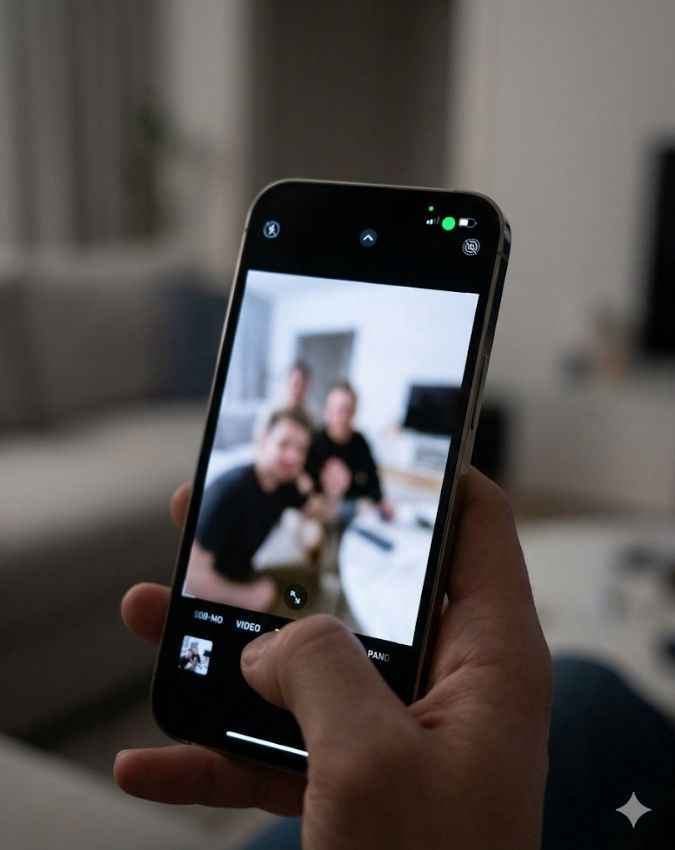
2 / 7जब iPhone की स्क्रीन पर हरा डॉट दिखाई देता है, तो इसका मतलब होता है कि कोई ऐप कैमरा एक्सेस कर रहा है. यह सामान्य तौर पर फोटो क्लिक करने, वीडियो रिकॉर्ड करने, FaceTime कॉल करने या किसी वीडियो मीटिंग में शामिल होने के दौरान दिखाई देता है. खास बात यह है कि अगर कोई ऐप कैमरा और माइक्रोफोन दोनों का एक साथ इस्तेमाल कर रहा हो, तब भी केवल Green Dot ही नजर आता है.
Orange Dot का सीधा कनेक्शन माइक्रोफोन से
 3 / 7
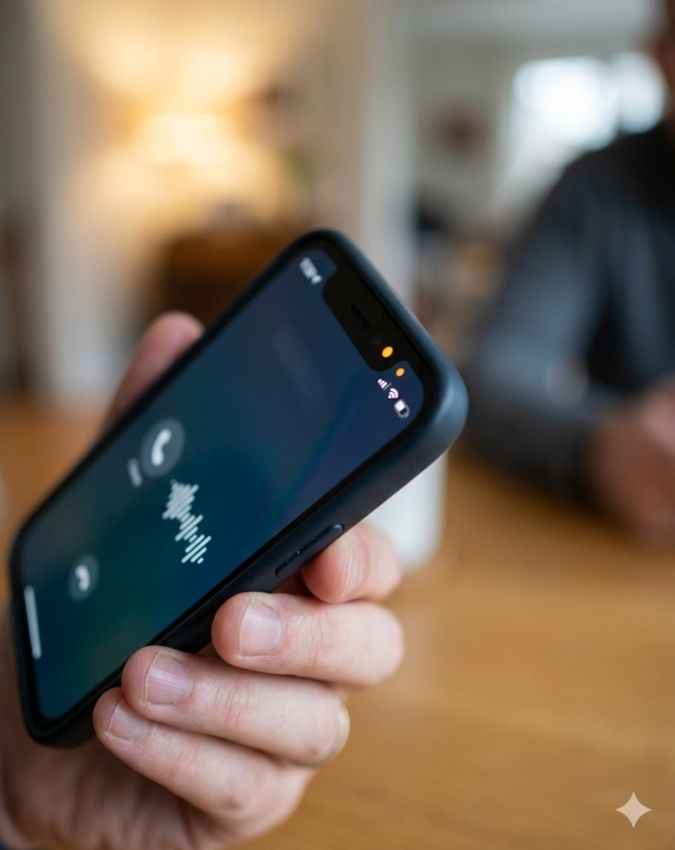
3 / 7नारंगी रंग का डॉट इस बात का संकेत देता है कि कोई ऐप आपके iPhone के माइक्रोफोन का उपयोग कर रहा है. फोन कॉल, Voice Note रिकॉर्डिंग, Siri का इस्तेमाल या Voice Message भेजने के दौरान यह दिखाई देना सामान्य है. आसान भाषा में कहें तो यह बताता है कि फोन उस समय आपकी आवाज सुन रहा है. ये भी पढ़ें-
Instagram Reels पर सबसे ज्यादा क्या देखते हैं भारतीय? Meta की रिपोर्ट ने खोला राज
बिना वजह Dot दिखे तो हो जाएं सतर्क
 4 / 7
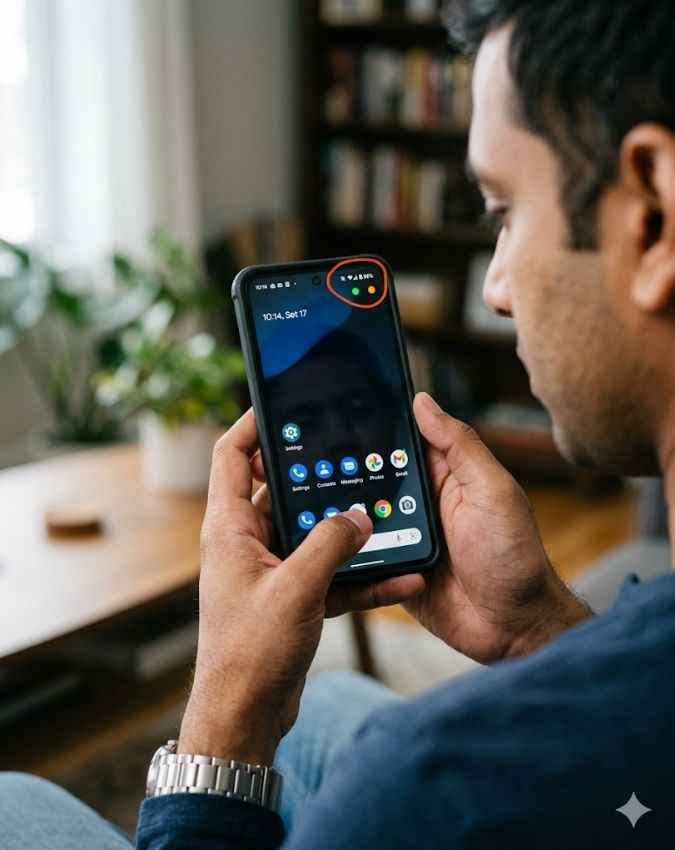
4 / 7अधिकतर मामलों में Green या Orange Dot तभी दिखाई देते हैं जब आप कैमरा या माइक्रोफोन से जुड़े फीचर्स का इस्तेमाल कर रहे हों. लेकिन अगर ऐसा कोई ऐप खुला नहीं है और फिर भी ये संकेत दिख रहे हैं, तो इसकी जांच करना जरूरी हो सकता है. संभव है कि किसी ऐप को पहले दी गई अनुमति के कारण वह बैकग्राउंड में इन फीचर्स का उपयोग कर रहा हो.
ऐसे जानें कौन सा ऐप कर रहा था इस्तेमाल
 5 / 7
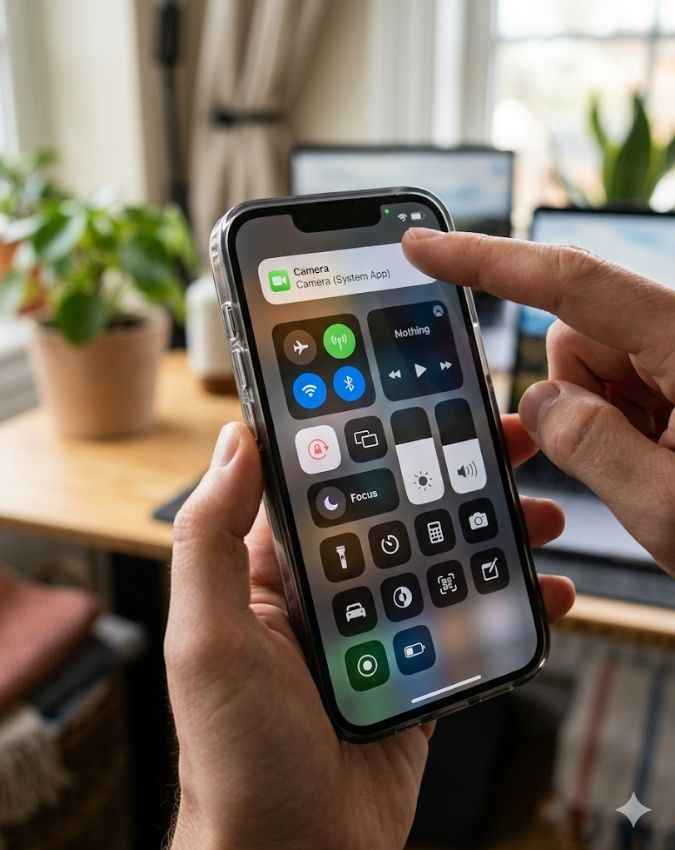
5 / 7अगर आप यह पता लगाना चाहते हैं कि कैमरा या माइक्रोफोन किस ऐप ने इस्तेमाल किया, तो iPhone में ऊपर दाईं तरफ से नीचे की ओर Swipe करके Control Center खोलें. यहां सबसे ऊपर आपको उस ऐप का नाम दिखाई देगा जिसने हाल ही में कैमरा या माइक्रोफोन एक्सेस किया था. ये भी पढे़ं-
WWDC 2026 आज: iPhone यूजर्स को मिल सकते हैं बड़े AI फीचर्स, iOS 27 पर रहेंगी सबकी नजर, जानें क्या मिलेगा खास?
क्या इन Dot को बंद किया जा सकता है?
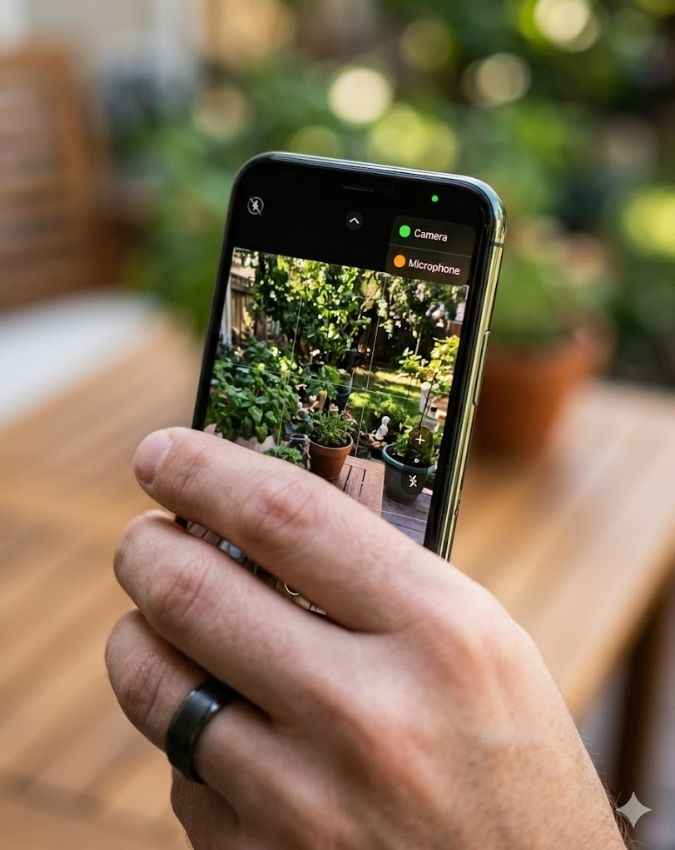 6 / 7
6 / 7Apple इन दोनों संकेतकों को बंद करने का विकल्प नहीं देता. कंपनी ने इन्हें iOS में स्थायी Privacy Feature के रूप में शामिल किया है, ताकि यूजर्स हमेशा यह जान सकें कि उनके फोन के संवेदनशील फीचर्स कब और कौन इस्तेमाल कर रहा है.
Camera और Microphone Permission ऐसे करें बंद
 7 / 7
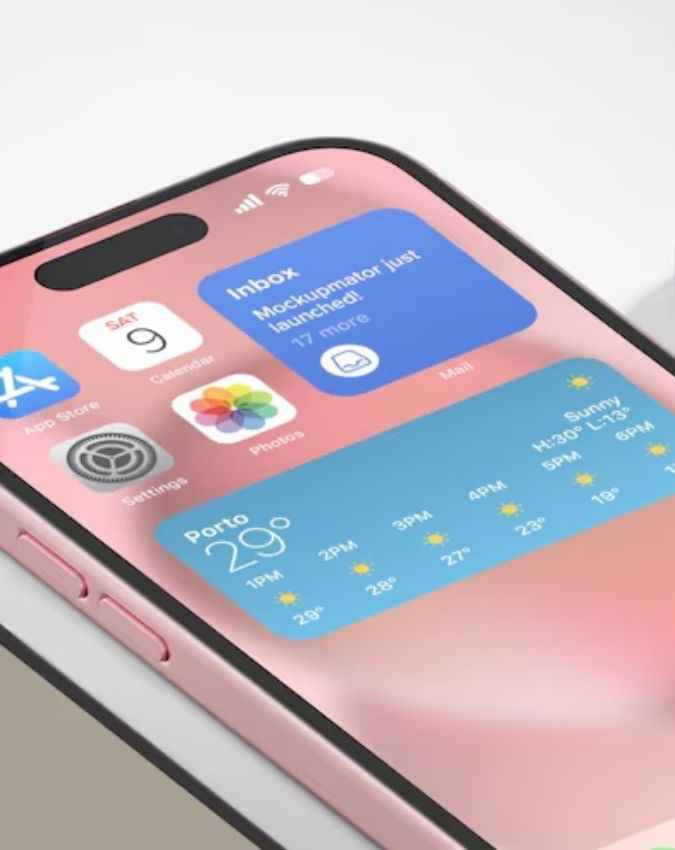
7 / 7अगर किसी ऐप पर आपको भरोसा नहीं है या उसकी पहुंच सीमित करना चाहते हैं, तो iPhone की Settings में जाएं. इसके बाद Privacy & Security सेक्शन खोलें और Camera या Microphone विकल्प चुनें. यहां उन सभी ऐप्स की सूची दिखाई देगी जिन्हें अनुमति मिली हुई है. जिस ऐप पर संदेह हो, उसकी Permission तुरंत बंद की जा सकती है. Green और Orange Dot छोटे जरूर हैं, लेकिन आपकी डिजिटल सुरक्षा में इनकी भूमिका बेहद बड़ी है. (Images Credit-AI)
