


WhatsApp पर फोटो भेजते ही खराब हो जाती है क्वालिटी? इस आसान ट्रिक भेज सकेंगे बिल्कुल HD पिक्चर
अगर WhatsApp पर फोटो भेजने के बाद उसकी क्वालिटी खराब हो जाती है, तो अब चिंता की जरूरत नहीं है. एक छोटी-सी सेटिंग और सही तरीका अपनाकर आप बिना कंप्रेस हुए ओरिजनल क्वालिटी में फोटो भेज सकते हैं. जानिए WhatsApp की यह आसान ट्रिक, HD फोटो फीचर और जरूरी सेटिंग्स की पूरी जानकारी.
आज के समय में WhatsApp सिर्फ चैटिंग का माध्यम नहीं रह गया है, बल्कि लोग इसके जरिए फोटो, वीडियो और जरूरी डॉक्यूमेंट्स भी शेयर करते हैं. हालांकि, अक्सर यूजर्स की शिकायत रहती है कि WhatsApp पर फोटो भेजने के बाद उसकी ओरिजनल क्वालिटी पहले जैसी नहीं रहती. अगर आप भी इस समस्या से परेशान हैं, तो एक आसान तरीका अपनाकर बिना क्वालिटी कम हुए फोटो भेज सकते हैं.
ओरिजनल क्वालिटी में फोटो भेजने का आसान तरीका
 2 / 7
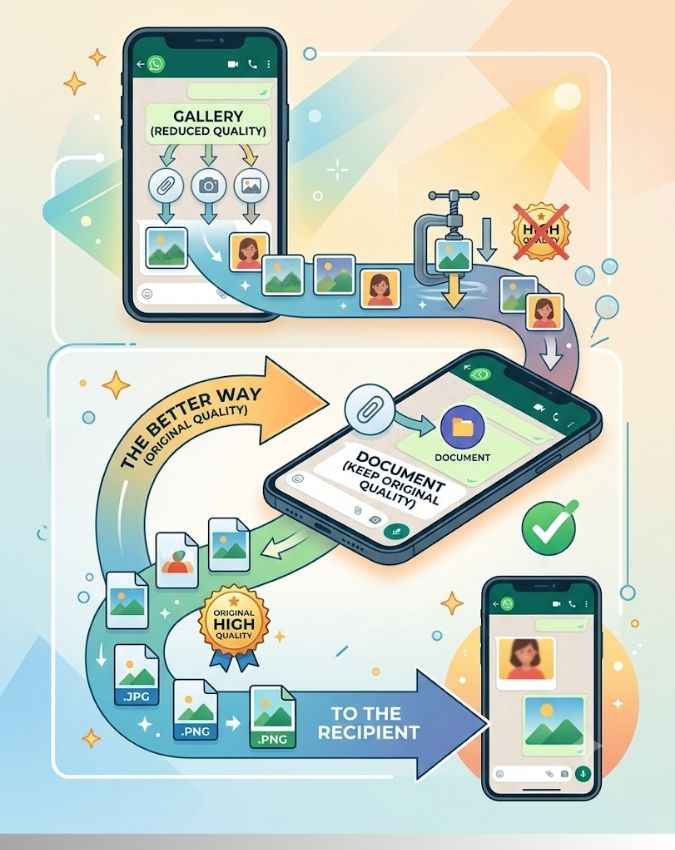
2 / 7अगर आप चाहते हैं कि सामने वाले व्यक्ति को फोटो बिल्कुल उसी क्वालिटी में मिले जैसी आपके फोन में सेव है, तो फोटो को सीधे Gallery से भेजने की बजाय Document के रूप में शेयर करें. इस तरीके में WhatsApp फोटो को कंप्रेस नहीं करता और उसकी क्वालिटी काफी हद तक बरकरार रहती है.
ऐसे भेजें Original Quality वाली फोटो
 3 / 7
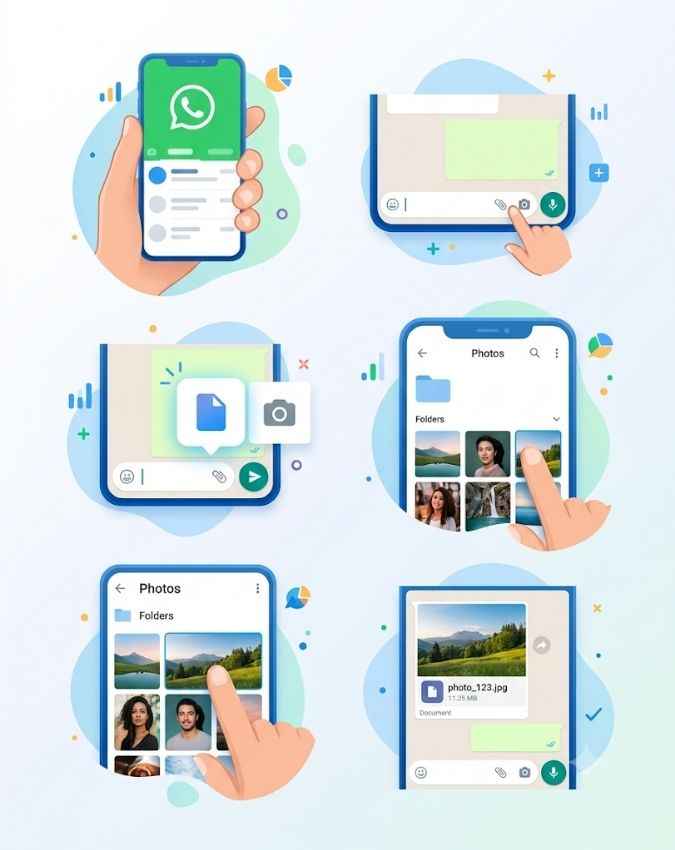
3 / 7इसके लिए सबसे पहले WhatsApp खोलें और उस व्यक्ति की चैट पर जाएं जिसे फोटो भेजनी है. अब Attach या '+' आइकन पर टैप करें. इसके बाद Document विकल्प चुनें. फिर Choose from Gallery या Browse पर जाकर अपनी पसंद की फोटो चुनें और Send कर दें. इस तरह भेजी गई तस्वीर अपनी ओरिजनल क्वालिटी बनाए रखती है. ये भी पढ़ें- Power Bank Uses: सिर्फ फोन नहीं! Power Bank से चार्ज हो सकते हैं ये 5 जरूरी गैजेट्स
आखिर WhatsApp फोटो को कंप्रेस क्यों करता है?
 4 / 7
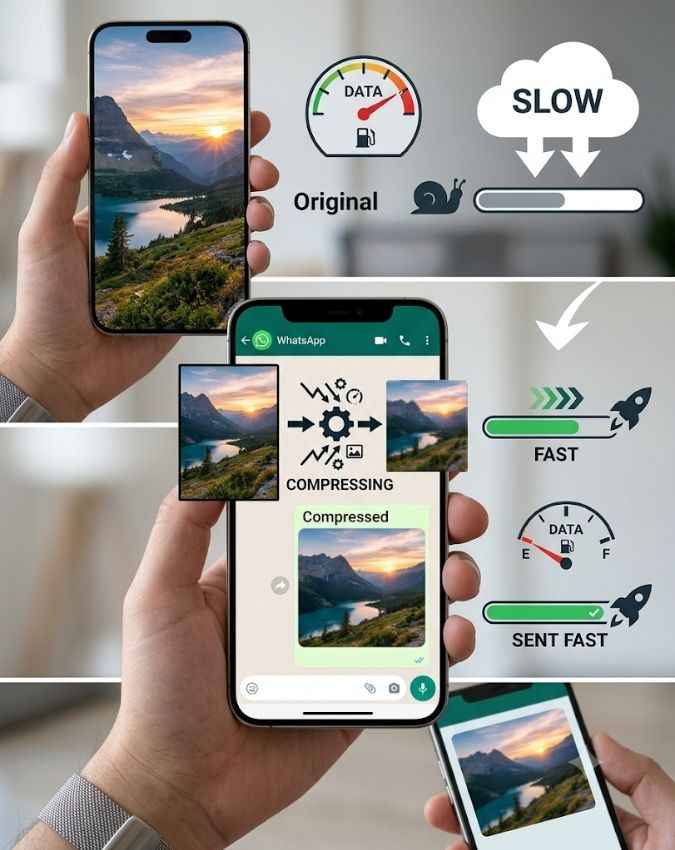
4 / 7जब भी कोई यूजर सामान्य तरीके से फोटो भेजता है, तो WhatsApp उसे अपने-आप कंप्रेस कर देता है. ऐसा इसलिए किया जाता है ताकि फोटो जल्दी अपलोड और डाउनलोड हो सके. इसके अलावा, इससे इंटरनेट डेटा की खपत भी कम होती है और फोटो भेजने की प्रक्रिया तेज हो जाती है.
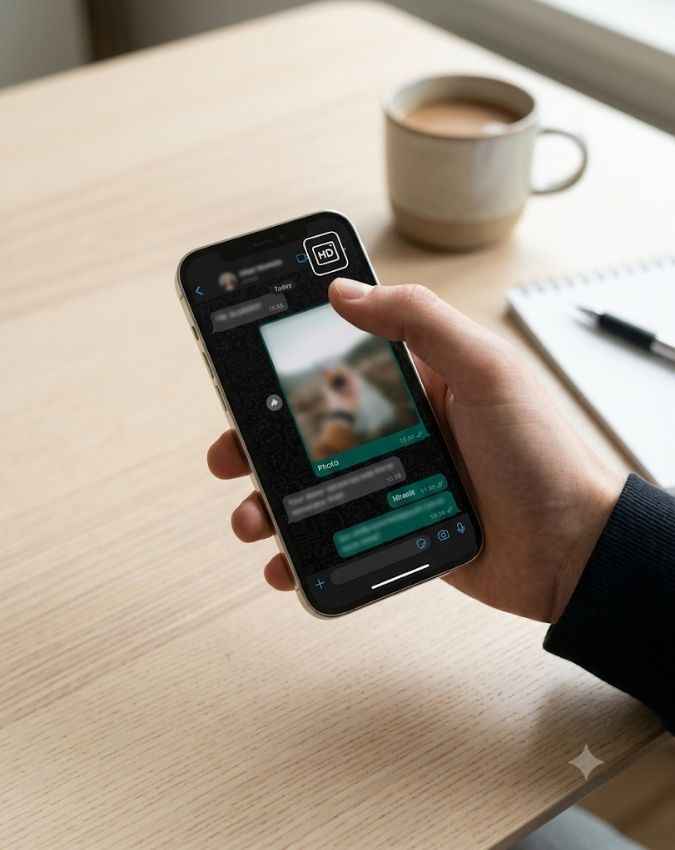
HD Quality में भी भेज सकते हैं फोटो
 5 / 7
5 / 7अगर आपको पूरी ओरिजनल क्वालिटी की जरूरत नहीं है, लेकिन बेहतर क्वालिटी चाहिए, तो WhatsApp का HD फीचर इस्तेमाल कर सकते हैं. इसके लिए Gallery से फोटो चुनने के बाद ऊपर दिखाई देने वाले HD आइकन पर टैप करें और HD Quality चुनकर फोटो भेज दें. इससे सामान्य फोटो की तुलना में बेहतर क्वालिटी मिलती है. ये भी पढ़ें- 25% थी बैटरी, फिर अचानक 5% कैसे हो गई? ये गलतियों होती है इसके पीछे की वजह
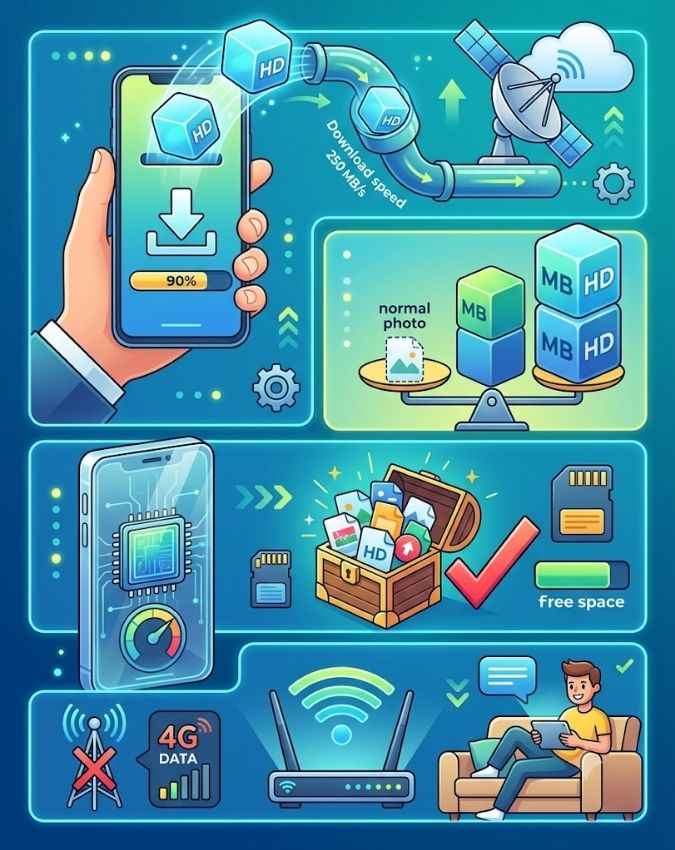
ओरिजनल और HD फोटो भेजते समय रखें इन बातों का ध्यान
 6 / 7
6 / 7Original या HD क्वालिटी में भेजी गई तस्वीरों का फाइल साइज सामान्य फोटो की तुलना में बड़ा होता है. इसलिए फोन में पर्याप्त स्टोरेज होना जरूरी है. अगर आपका मोबाइल डेटा सीमित है, तो ऐसी फाइलें Wi-Fi पर डाउनलोड करना ज्यादा बेहतर रहेगा.
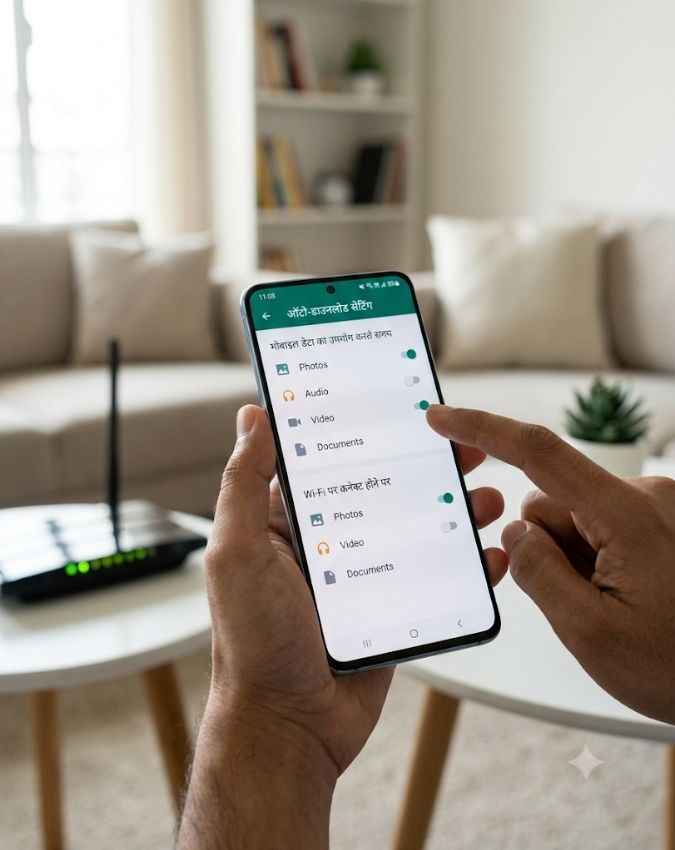
Auto Download सेटिंग भी कर सकते हैं मैनेज
 7 / 7
7 / 7अगर आपको बार-बार बड़ी फोटो और फाइलें डाउनलोड नहीं करनी हैं, तो WhatsApp की Auto Download सेटिंग बदल सकते हैं. इससे आप तय कर सकते हैं कि कौन-सी फाइल मोबाइल डेटा पर डाउनलोड होगी और कौन-सी सिर्फ Wi-Fi पर. इससे स्टोरेज और इंटरनेट डेटा, दोनों की बेहतर तरीके से बचत की जा सकती है.
