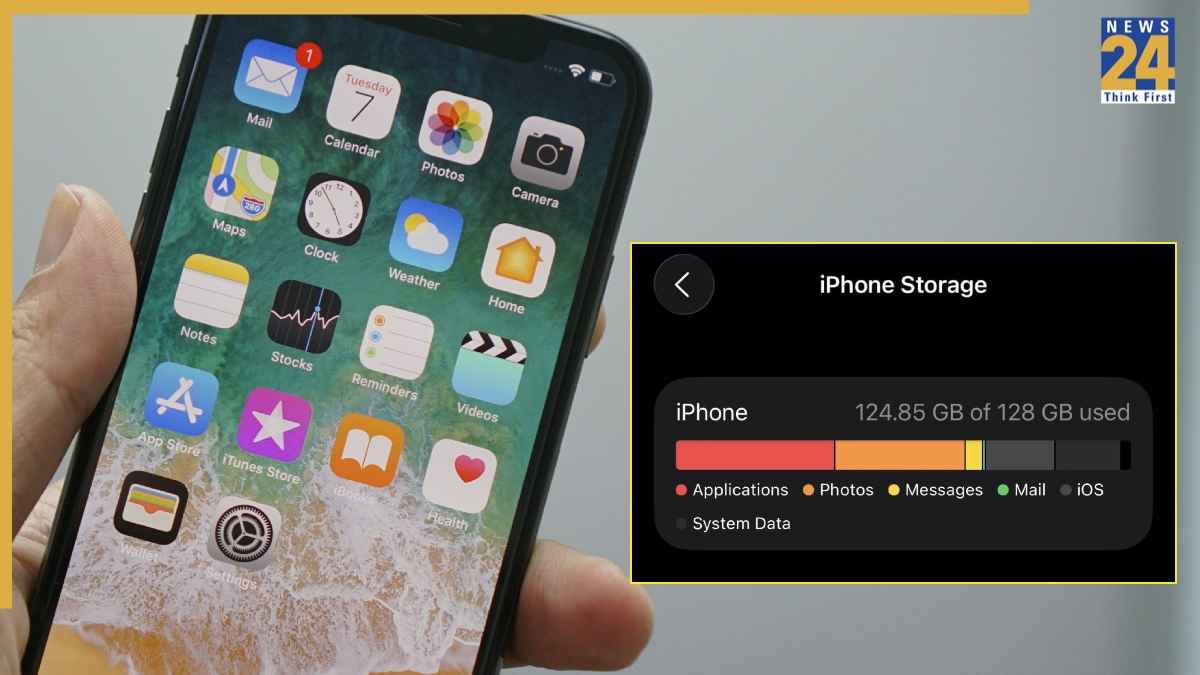
iPhone Storage Full Issue: Apple рдпреВрдЬрд░реНрд╕ рдХреЛ рд╣рдореЗрд╢рд╛ рд╕реНрдЯреЛрд░реЗрдЬ рдХреЛ рд▓реЗрдХрд░ рдкрд░реЗрд╢рд╛рдиреА рд░рд╣рддреА рд╣реИ. iPhone рд╣реЛ рдпрд╛ Mac, рдЬрдм рдЕрдЪрд╛рдирдХ iCloud рдлреБрд▓ рд╣реЛрдиреЗ рдХрд╛ рдореИрд╕реЗрдЬ рдЖрддрд╛ рд╣реИ рддреЛ рджрд┐рдХреНрдХрдд рд╣реЛрдирд╛ рд╢реБрд░реВ рд╣реЛ рдЬрд╛рддреА рд╣реИ. рдлреЛрдЯреЛ рдЕрдкрд▓реЛрдб рд╣реЛрдирд╛ рдмрдВрдж рд╣реЛ рдЬрд╛рддреЗ рд╣реИрдВ, рдмреИрдХрдЕрдк рдЕрдЯрдХ рдЬрд╛рддрд╛ рд╣реИ рдФрд░ рдРрдкреНрд╕ рд╕рд╣реА рд╕реЗ рд╕рд┐рдВрдХ рдирд╣реАрдВ рд╣реЛрддреЗ. рдЕрдХреНрд╕рд░ Apple рдХреА рддрд░рдл рд╕реЗ рдорд┐рд▓рдиреЗ рд╡рд╛рд▓рд╛ 5GB рдореБрдлреНрдд iCloud рд╕реНрдЯреЛрд░реЗрдЬ рдмрд╣реБрдд рдЬрд▓реНрджреА рднрд░ рдЬрд╛рддрд╛ рд╣реИ, рдЦрд╛рд╕рдХрд░ рддрдм рдЬрдм рдЖрдк рдлреЛрдЯреЛ, рд╡реАрдбрд┐рдпреЛ, рдореИрд╕реЗрдЬ рдФрд░ рдлрд╛рдЗрд▓реЗрдВ рд░реЛрдЬ рдЗрд╕реНрддреЗрдорд╛рд▓ рдХрд░рддреЗ рд╣реИрдВ. рд▓реЗрдХрд┐рди рдЕрдЪреНрдЫреА рдмрд╛рдд рдпреЗ рд╣реИ рдХрд┐ рдмрд┐рдирд╛ рдХреЛрдИ рдбреЗрдЯрд╛ рдЧрдВрд╡рд╛рдП рднреА рдЖрдк рдЕрдкрдирд╛ iCloud рд╕реНрдЯреЛрд░реЗрдЬ рдореИрдиреЗрдЬ рдХрд░ рд╕рдХрддреЗ рд╣реИрдВ. рдмрд╕ рд╕рд╣реА рддрд░реАрдХрд╛ рдЬрд╛рдирдирд╛ рдЬрд░реВрд░реА рд╣реИ.
iCloud рд╕реНрдЯреЛрд░реЗрдЬ рдФрд░ рдлреЛрди рд╕реНрдЯреЛрд░реЗрдЬ рдореЗрдВ рдХреНрдпрд╛ рд╣реИ рдлрд░реНрдХ?
рдмрд╣реБрдд рд╕реЗ рд▓реЛрдЧ рдлреЛрди рдХреА рдореЗрдореЛрд░реА рдФрд░ iCloud рдХреЛ рдПрдХ рд╣реА рд╕рдордЭ рд▓реЗрддреЗ рд╣реИрдВ, рдЬрдмрдХрд┐ рджреЛрдиреЛрдВ рдЕрд▓рдЧ рдЪреАрдЬреЗрдВ рд╣реИрдВ. рдлреЛрди рд╕реНрдЯреЛрд░реЗрдЬ рдЖрдкрдХреЗ рдбрд┐рд╡рд╛рдЗрд╕ рдХреЗ рдЕрдВрджрд░ рд╣реЛрддрд╛ рд╣реИ, рдЬрд┐рд╕рдореЗрдВ рдРрдкреНрд╕, рдлреЛрдЯреЛ рдФрд░ рд╡реАрдбрд┐рдпреЛ рд╕реЗрд╡ рд░рд╣рддреЗ рд╣реИрдВ. рд╡рд╣реАрдВ iCloud рдПрдХ рдСрдирд▓рд╛рдЗрди рд╕реНрдЯреЛрд░реЗрдЬ рд╣реИ, рдЬреЛ рдЖрдкрдХреА Apple ID рд╕реЗ рдЬреБрдбрд╝рд╛ рд╣реЛрддрд╛ рд╣реИ. рдЕрдЧрд░ рдЖрдк рдлреЛрди рд╕реЗ рдХреЛрдИ рдлрд╛рдЗрд▓ рдбрд┐рд▓реАрдЯ рдХрд░реЗрдВрдЧреЗ рддреЛ iCloud рдкрд░ рд╣реЛ рд╕рдХрддреА рд╣реИ рдХрд┐ рд╡реЛ рдмрдЪреА рд░рд╣реЗ, рдФрд░ рдЕрдЧрд░ iCloud рд╕реЗ рд╣рдЯрд╛рдИ рддреЛ рдлреЛрди рдореЗрдВ рдЬрдЧрд╣ рдЦрд╛рд▓реА рдирд╣реАрдВ рд╣реЛрдЧреА.
рджреЗрдЦреЗрдВ iCloud рдореЗрдВ рдХреМрди-рд╕рд╛ рдбреЗрдЯрд╛ рдЬреНрдпрд╛рджрд╛ рдЬрдЧрд╣ рд▓реЗ рд░рд╣рд╛ рд╣реИ
рдЬрдм iCloud рднрд░ рдЬрд╛рддрд╛ рд╣реИ, рддреЛ рдЖрдкрдХрд╛ рдмреИрдХрдЕрдк рдлреЗрд▓ рд╣реЛрдиреЗ рд▓рдЧрддрд╛ рд╣реИ. iOS 17 рдФрд░ iPadOS 17 рдореЗрдВ Recommended for You рд╕реЗрдХреНрд╢рди рдорд┐рд▓рддрд╛ рд╣реИ, рдЬреЛ рдмрддрд╛рддрд╛ рд╣реИ рдХрд┐ рдХреМрди-рд╕реА рдлрд╛рдЗрд▓реЗрдВ, рдбреБрдкреНрд▓реАрдХреЗрдЯ рдлреЛрдЯреЛ рдпрд╛ рдкреБрд░рд╛рдиреЗ рдмреИрдХрдЕрдк рдЖрдк рд╣рдЯрд╛ рд╕рдХрддреЗ рд╣реИрдВ. рдЗрд╕рдХреЗ рд▓рд┐рдП Settings рдореЗрдВ рдЬрд╛рдПрдВ, рдЕрдкрдиреА Apple ID рдкрд░ рдЯреИрдк рдХрд░реЗрдВ, рдлрд┐рд░ iCloud рдЦреЛрд▓реЗрдВ рдлрд┐рд░ Recommended for You рдкрд░ рдЬрд╛рдПрдВ. рдпрд╣рд╛рдВ рд╕реЗ рдЖрдк рдЙрди рдлрд╛рдЗрд▓реЛрдВ рдХреЛ рд╣рдЯрд╛ рд╕рдХрддреЗ рд╣реИрдВ рдЬрд┐рдирдХреА рдЬрд░реВрд░рдд рдирд╣реАрдВ рд╣реИ.
рдмреИрдХрдЕрдк рдЫреЛрдЯрд╛ рдХрд░реЗрдВ, рдХрд╛рдо рдХрд╛ рдбреЗрдЯрд╛ рд░рдЦреЗрдВ
iCloud рд╣рд░ рдРрдк рдХрд╛ рдбреЗрдЯрд╛ рдмреИрдХрдЕрдк рдХрд░рддрд╛ рд╣реИ, рдЪрд╛рд╣реЗ рд╡реЛ рдРрдк рдЖрдк рдЗрд╕реНрддреЗрдорд╛рд▓ рдХрд░реЗрдВ рдпрд╛ рдирд╣реАрдВ. рдЗрд╕реЗ рдореИрдиреЗрдЬ рдХрд░рдиреЗ рдХреЗ рд▓рд┐рдП рдЗрди рд╕реНрдЯреЗрдкреНрд╕ рдХреЛ рдлреЙрд▓реЛ рдХрд░реЗрдВ. Settings > Apple ID > iCloud > Manage Storage > Backups рдкрд░ рдЬрд╛рдПрдВ, рдЕрдкрдиреЗ рдбрд┐рд╡рд╛рдЗрд╕ рдХреЛ рдЪреБрдиреЗрдВ рдФрд░ рдЙрди рдРрдкреНрд╕ рдХреЛ рдмрдВрдж рдХрд░реЗрдВ рдЬрд┐рдирдХрд╛ рдмреИрдХрдЕрдк рдЬрд░реВрд░реА рдирд╣реАрдВ рд╣реИ. рдЕрдЧрд░ рдХреЛрдИ рдкреБрд░рд╛рдирд╛ рдмреИрдХрдЕрдк рджрд┐рдЦ рд░рд╣рд╛ рд╣реИ, рддреЛ рдЙрд╕реЗ рдбрд┐рд▓реАрдЯ рдХрд░ рд╕рдХрддреЗ рд╣реИрдВ. рд╣рд╛рдВ, рдзреНрдпрд╛рди рд░рдЦреЗрдВ рдХрд┐ рдЬрд┐рд╕ рдбрд┐рд╡рд╛рдЗрд╕ рдХрд╛ рдмреИрдХрдЕрдк рд╣рдЯрд╛рдПрдВрдЧреЗ, рдЙрд╕рдХрд╛ iCloud рдмреИрдХрдЕрдк рдмрдВрдж рд╣реЛ рдЬрд╛рдПрдЧрд╛ рдЬрдм рддрдХ рдЖрдк рджреЛрдмрд╛рд░рд╛ рдСрди рдирд╣реАрдВ рдХрд░реЗрдВрдЧреЗ.
рдмреЗрдХрд╛рд░ рдлреЛрдЯреЛ рдФрд░ рд╡реАрдбрд┐рдпреЛ рдХреЛ рдХреИрд╕реЗ рд╣рдЯрд╛рдПрдВ рдХрд░реЗрдВ
рдЗрд╕рдХреЗ рд▓рд┐рдП iPhone, iPad рдпрд╛ Vision Pro рдореЗрдВ Photos рдРрдк рдЦреЛрд▓реЗрдВ, рдмреЗрдХрд╛рд░ рдлреЛрдЯреЛ-рд╡реАрдбрд┐рдпреЛ рдЪреБрдиреЗрдВ рдФрд░ рдбрд┐рд▓реАрдЯ рдХрд░реЗрдВ.
рдЗрд╕рдХреЗ рдмрд╛рдж тАЬRecently DeletedтАЭ рдлреЛрд▓реНрдбрд░ рдЬрд░реВрд░ рдЦрд╛рд▓реА рдХрд░реЗрдВ, рдирд╣реАрдВ рддреЛ рд╕реНрдЯреЛрд░реЗрдЬ рддреБрд░рдВрдд рдлреНрд░реА рдирд╣реАрдВ рд╣реЛрдЧрд╛. Mac рдкрд░ Photos рдРрдк рд╕реЗ рдФрд░ iCloud.com рдкрд░ рд▓реЙрдЧ-рдЗрди рдХрд░рдХреЗ рднреА рдлреЛрдЯреЛ рд╣рдЯрд╛рдИ рдЬрд╛ рд╕рдХрддреА рд╣реИрдВ.
iCloud Drive рд╕реЗ рдлрд╛рдЗрд▓реЗрдВ рд╣рдЯрд╛рдПрдВ
рдЕрдЧрд░ рдЖрдкрдиреЗ рдбреЙрдХреНрдпреБрдореЗрдВрдЯ рдпрд╛ рдлреЛрд▓реНрдбрд░ iCloud Drive рдореЗрдВ рд╕реЗрд╡ рдХрд┐рдП рд╣реИрдВ рддреЛ Files рдРрдк рдпрд╛ Mac рдХреЗ Finder рд╕реЗ рдмреЗрдХрд╛рд░ рдлрд╛рдЗрд▓реЗрдВ рдбрд┐рд▓реАрдЯ рдХрд░реЗрдВ. рдпреЗ рдлрд╛рдЗрд▓реЗрдВ рднреА 30 рджрд┐рди рддрдХ Recently Deleted рдореЗрдВ рд░рд╣рддреА рд╣реИрдВ, рдЙрд╕рдХреЗ рдмрд╛рдж рд╣реА рдкреВрд░реА рддрд░рд╣ рд╣рдЯрддреА рд╣реИрдВ.
рдореИрд╕реЗрдЬ рдФрд░ рдореЗрд▓ рднреА рдЦрд╛рд▓реА рдХрд░реЗрдВ
iMessage рдореЗрдВ рдЖрдП рднрд╛рд░реА рдлреЛрдЯреЛ, рд╡реАрдбрд┐рдпреЛ рдФрд░ рдЕрдЯреИрдЪрдореЗрдВрдЯ рднреА iCloud рднрд░ рджреЗрддреЗ рд╣реИрдВ. рдкреБрд░рд╛рдиреЗ рдЪреИрдЯ рд╣рдЯрд╛рдПрдВ рдпрд╛ рд╕рд┐рд░реНрдл рдЕрдЯреИрдЪрдореЗрдВрдЯ рдбрд┐рд▓реАрдЯ рдХрд░реЗрдВ. iCloud Mail рдореЗрдВ рдкреНрд░рдореЛрд╢рди рдФрд░ рдмреЗрдХрд╛рд░ рдИ-рдореЗрд▓ рд╕рд╛рдл рдХрд░реЗрдВ. Mail Cleanup рд╕реЗ рдПрдХ рд╕рд╛рде рдХрдИ рдореЗрд▓ рд╣рдЯрд╛рдП рдЬрд╛ рд╕рдХрддреЗ рд╣реИрдВ.
рдХреЙрдиреНрдЯреИрдХреНрдЯ рдлреЛрдЯреЛ рдХреЛ рдХреИрд╕реЗ рд╣рдЯрд╛рдПрдВ
рдХрдИ рд▓реЛрдЧреЛрдВ рдХреЛ рдкрддрд╛ рдирд╣реАрдВ рд╣реЛрддрд╛ рдХрд┐ рдХреЙрдиреНрдЯреИрдХреНрдЯ рдХреА рдлреЛрдЯреЛ рднреА рд╕реНрдЯреЛрд░реЗрдЬ рдЦрд╛рддреА рд╣реИрдВ. рдРрд╕реЗ рдореЗрдВ Settings > iCloud > Storage > Contact Images рдореЗрдВ рдЬрд╛рдХрд░ рдЖрдк рдЗрдиреНрд╣реЗрдВ рд╣рдЯрд╛ рд╕рдХрддреЗ рд╣реИрдВ.
рдЬреНрдпрд╛рджрд╛ рд╕реНрдЯреЛрд░реЗрдЬ рдЪрд╛рд╣рд┐рдП рддреЛ iCloud+ рд▓реЗрдВ
рдЕрдЧрд░ 5GB рдХрдо рдкрдбрд╝рддрд╛ рд╣реИ, рддреЛ iCloud+ рд▓реЗрдирд╛ рдмреЗрд╣рддрд░ рдСрдкреНрд╢рди рд╣реИ. рдЗрд╕рдореЗрдВ рдЬреНрдпрд╛рджрд╛ рд╕реНрдЯреЛрд░реЗрдЬ рдХреЗ рд╕рд╛рде Private Relay рдФрд░ Hide My Email рдЬреИрд╕реА рд╕реБрд╡рд┐рдзрд╛рдПрдВ рднреА рдорд┐рд▓рддреА рд╣реИрдВ. Upgrade рдХреЗ рд▓рд┐рдП Settings > Apple ID > iCloud > Manage Storage > Upgrade рдкрд░ рдЬрд╛рдПрдВ рдФрд░ рдкреНрд▓рд╛рди рдЪреБрди рд▓реЗрдВ.
рдпреЗ рднреА рдкрдврд╝реЗрдВ- 5 рд╕реАрдХреНрд░реЗрдЯ рддрд░реАрдХреЗ рдЬреЛ рд╣реИрдХрд░реНрд╕ рдФрд░ рдЗрдВрдЯрд░рдиреЗрдЯ рдХреА рдирдЬрд░реЛрдВ рд╕реЗ рджреВрд░ рд░рдЦрддреЗ рд╣реИрдВ рдЖрдкрдХрд╛ рдкрд░реНрд╕рдирд▓ рдбреЗрдЯрд╛
iPhone Storage Full Issue: Apple यूजर्स को हमेशा स्टोरेज को लेकर परेशानी रहती है. iPhone हो या Mac, जब अचानक iCloud फुल होने का मैसेज आता है तो दिक्कत होना शुरू हो जाती है. फोटो अपलोड होना बंद हो जाते हैं, बैकअप अटक जाता है और ऐप्स सही से सिंक नहीं होते. अक्सर Apple की तरफ से मिलने वाला 5GB मुफ्त iCloud स्टोरेज बहुत जल्दी भर जाता है, खासकर तब जब आप फोटो, वीडियो, मैसेज और फाइलें रोज इस्तेमाल करते हैं. लेकिन अच्छी बात ये है कि बिना कोई डेटा गंवाए भी आप अपना iCloud स्टोरेज मैनेज कर सकते हैं. बस सही तरीका जानना जरूरी है.
iCloud स्टोरेज और फोन स्टोरेज में क्या है फर्क?
बहुत से लोग फोन की मेमोरी और iCloud को एक ही समझ लेते हैं, जबकि दोनों अलग चीजें हैं. फोन स्टोरेज आपके डिवाइस के अंदर होता है, जिसमें ऐप्स, फोटो और वीडियो सेव रहते हैं. वहीं iCloud एक ऑनलाइन स्टोरेज है, जो आपकी Apple ID से जुड़ा होता है. अगर आप फोन से कोई फाइल डिलीट करेंगे तो iCloud पर हो सकती है कि वो बची रहे, और अगर iCloud से हटाई तो फोन में जगह खाली नहीं होगी.
देखें iCloud में कौन-सा डेटा ज्यादा जगह ले रहा है
जब iCloud भर जाता है, तो आपका बैकअप फेल होने लगता है. iOS 17 और iPadOS 17 में Recommended for You सेक्शन मिलता है, जो बताता है कि कौन-सी फाइलें, डुप्लीकेट फोटो या पुराने बैकअप आप हटा सकते हैं. इसके लिए Settings में जाएं, अपनी Apple ID पर टैप करें, फिर iCloud खोलें फिर Recommended for You पर जाएं. यहां से आप उन फाइलों को हटा सकते हैं जिनकी जरूरत नहीं है.
बैकअप छोटा करें, काम का डेटा रखें
iCloud हर ऐप का डेटा बैकअप करता है, चाहे वो ऐप आप इस्तेमाल करें या नहीं. इसे मैनेज करने के लिए इन स्टेप्स को फॉलो करें. Settings > Apple ID > iCloud > Manage Storage > Backups पर जाएं, अपने डिवाइस को चुनें और उन ऐप्स को बंद करें जिनका बैकअप जरूरी नहीं है. अगर कोई पुराना बैकअप दिख रहा है, तो उसे डिलीट कर सकते हैं. हां, ध्यान रखें कि जिस डिवाइस का बैकअप हटाएंगे, उसका iCloud बैकअप बंद हो जाएगा जब तक आप दोबारा ऑन नहीं करेंगे.
बेकार फोटो और वीडियो को कैसे हटाएं करें
इसके लिए iPhone, iPad या Vision Pro में Photos ऐप खोलें, बेकार फोटो-वीडियो चुनें और डिलीट करें.
इसके बाद “Recently Deleted” फोल्डर जरूर खाली करें, नहीं तो स्टोरेज तुरंत फ्री नहीं होगा. Mac पर Photos ऐप से और iCloud.com पर लॉग-इन करके भी फोटो हटाई जा सकती हैं.
iCloud Drive से फाइलें हटाएं
अगर आपने डॉक्युमेंट या फोल्डर iCloud Drive में सेव किए हैं तो Files ऐप या Mac के Finder से बेकार फाइलें डिलीट करें. ये फाइलें भी 30 दिन तक Recently Deleted में रहती हैं, उसके बाद ही पूरी तरह हटती हैं.
मैसेज और मेल भी खाली करें
iMessage में आए भारी फोटो, वीडियो और अटैचमेंट भी iCloud भर देते हैं. पुराने चैट हटाएं या सिर्फ अटैचमेंट डिलीट करें. iCloud Mail में प्रमोशन और बेकार ई-मेल साफ करें. Mail Cleanup से एक साथ कई मेल हटाए जा सकते हैं.
कॉन्टैक्ट फोटो को कैसे हटाएं
कई लोगों को पता नहीं होता कि कॉन्टैक्ट की फोटो भी स्टोरेज खाती हैं. ऐसे में Settings > iCloud > Storage > Contact Images में जाकर आप इन्हें हटा सकते हैं.
ज्यादा स्टोरेज चाहिए तो iCloud+ लें
अगर 5GB कम पड़ता है, तो iCloud+ लेना बेहतर ऑप्शन है. इसमें ज्यादा स्टोरेज के साथ Private Relay और Hide My Email जैसी सुविधाएं भी मिलती हैं. Upgrade के लिए Settings > Apple ID > iCloud > Manage Storage > Upgrade पर जाएं और प्लान चुन लें.
ये भी पढ़ें- 5 सीक्रेट तरीके जो हैकर्स और इंटरनेट की नजरों से दूर रखते हैं आपका पर्सनल डेटा