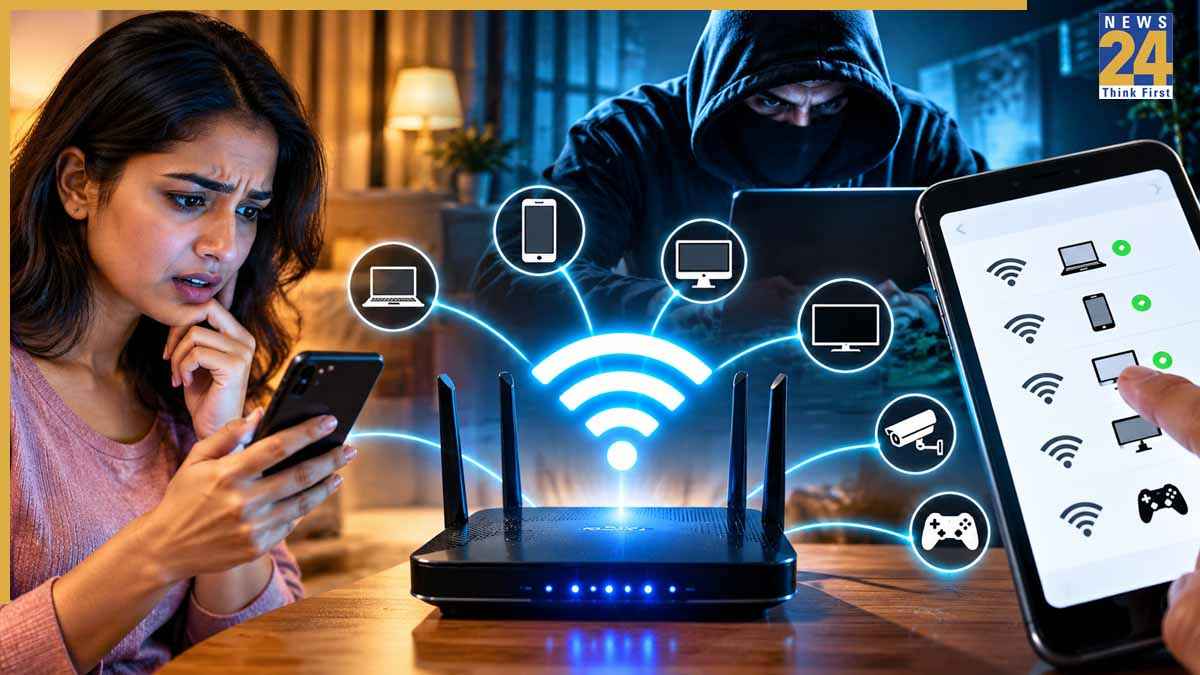
घर में WiFi लगा है, फिर भी इंटरनेट की स्पीड बार-बार धीमी हो रही है? वीडियो चालते समय बफरिंग होती है या लैपटॉप और स्मार्ट टीवी पर इंटरनेट ठीक से काम नहीं करता? जरूरी नहीं कि हर बार इसकी वजह आपके इंटरनेट कनेक्श में खराबी हो. की बार ऐसा भी हो सकता है कि आपक वाई-फाई का पासवर्ड किसी दूसरे व्यक्ति को पता चल गया हो और वह बिना आपकी जानकारी के आपका इंटरनेट इस्तेमाल कर रहा हो. इससे न सिर्फ इंटरनेट की स्पीड पर असर पड़ सकता है, बल्कि आपके नेटवर्क की सुरक्षा को लेकर भी चिंता बढ़ सकती है. अच्छी बात यह है कि आप आसान तरीकों से पता लगा सकते हैं कि आपके Wi-Fi से कौन-कौन से डिवाइस जुड़े हुए हैं.
Wi-Fi से जुड़े डिवाइस कैसे चेक करें?
सबसे पहले अपने Wi-Fi से कनेक्ट करें
यह पता लगाने के लिए कि आपका Wi-Fi कौन इस्तेमाल कर रहा है, सबसे पहले अपने मोबाइल या लैपटॉप को उसी Wi-Fi नेटवर्क से कनेक्ट करें. इसके बाद आप राउटर की सेटिंग्स में जाकर जुड़े हुए डिवाइस की लिस्ट देख सकते हैं. इसके लिए आपको किसी अलग ऐप को डाउनलोड करने की जरूरत नहीं है.
राउटर का IP एड्रेस दर्ज करें
अपने फोन या लैपटॉप में वेब ब्राउजर खोलें. अब राउटर के पीछे लगे स्टिकर या उसके मैनुअल में दिए गए एडमिन IP एड्रेस को ब्राउजर के एड्रेस बार में दर्ज करें. ज्यादातर राउटर में 192.168.1.1 या 192.168.0.1 जैसे IP एड्रेस इस्तेमाल किए जाते हैं. हालांकि, आपके राउटर का एड्रेस अलग भी हो सकता है.
एडमिन यूजरनेम और पासवर्ड से करें लॉगिन
IP एड्रेस दर्ज करने के बाद राउटर का लॉगिन पेज खुलेगा. यहां आपको एडमिन यूजरनेम और पासवर्ड डालना होगा. ध्यान रखें कि यह जानकारी आपके Wi-Fi से कनेक्ट होने वाले पासवर्ड से अलग भी हो सकती है. अगर आपने लॉगिन डिटेल्स बदल रखी हैं, तो नई जानकारी का इस्तेमाल करें.
कनेक्टेड डिवाइस की लिस्ट देखें
लॉगिन करने के बाद Connected Devices, Device List या Client List जैसे विकल्प तलाशें. अलग-अलग कंपनियों के राउटर में इनका नाम थोड़ा अलग हो सकता है. इस लिस्ट में आपको उन डिवाइस की जानकारी मिलेगी, जो उस समय आपके Wi-Fi से जुड़े हुए हैं. यहां मोबाइल, लैपटॉप और स्मार्ट टीवी जैसे डिवाइस के नाम या उनकी दूसरी पहचान से जुड़ी जानकारी दिखाई दे सकती है. कई राउटर में डिवाइस का MAC Address भी दिखता है.
अनजान डिवाइस दिखे तो ऐसे करें ब्लॉक
अगर लिस्ट में कोई ऐसा डिवाइस दिखाई देता है, जिसे आप नहीं पहचानते, तो तुरंत घबराने की जरूरत नहीं है. हो सकता है कि वह आपके घर में इस्तेमाल होने वाला कोई दूसरा फोन, स्मार्ट टीवी या अन्य गैजेट हो. पहले लिस्ट में दिख रहे डिवाइस की पहचान करने की कोशिश करें. अगर पुष्टि हो जाए कि कोई अनजान डिवाइस आपके नेटवर्क का इस्तेमाल कर रहा है, तो राउटर की सेटिंग्स में उपलब्ध Block या Remove विकल्प से उसे हटाया जा सकता है. जरूरत पड़ने पर Wi-Fi का पासवर्ड भी बदल दें.
मोबाइल ऐप से भी लगा सकते हैं पता
Airtel, Jio और BSNL यूजर्स ऐसे करें चेक
अगर आपको राउटर की सेटिंग्स समझने में परेशानी होती है, तो अपने इंटरनेट सर्विस प्रोवाइडर के आधिकारिक मोबाइल ऐप की मदद ले सकते हैं. Airtel, Jio, BSNL और ACT जैसी कंपनियों के ऐप में कनेक्शन मैनेज करने से जुड़े विकल्प मिल सकते हैं. इनमें उपलब्ध सुविधाएं कंपनी और कनेक्शन के प्रकार के हिसाब से अलग हो सकती हैं. ऐप में Wi-Fi या राउटर मैनेजमेंट का विकल्प देखकर आप कनेक्टेड डिवाइस की जानकारी चेक कर सकते हैं.
Wi-Fi की सेफ रखना क्यों जरूरी है?
अगर आपके Wi-Fi से जरूरत से ज्यादा डिवाइस जुड़े हुए हैं और वे इंटरनेट इस्तेमाल कर रहे हैं, तो उपलब्ध बैंडविड्थ पर असर पड़ सकता है. ऐसे में अनधिकृत डिवाइस को हटाने से इंटरनेट की स्पीड बेहतर हो सकती है. हालांकि, स्पीड कम होने की वजह कमजोर सिग्नल, राउटर की समस्या या इंटरनेट सर्विस में खराबी भी हो सकती है.
नेटवर्क सेफ रखने के लिए क्या करें?
Wi-Fi से अनजान लोगों के जुड़ने पर आपके घरेलू नेटवर्क की सुरक्षा को भी खतरा हो सकता है. इसलिए समय-समय पर कनेक्टेड डिवाइस की लिस्ट चेक करते रहें. Wi-Fi के लिए मजबूत पासवर्ड रखें और राउटर का एडमिन पासवर्ड भी सुरक्षित रखें. अगर आपको किसी अनजान डिवाइस पर शक है, तो Wi-Fi का पासवर्ड बदलकर अपने भरोसेमंद डिवाइस को ही दोबारा कनेक्ट करें.