Apple iOS 26 Top 10 Hidden Features: рд╣рд░ рд╕рд╛рд▓ Apple рдЕрдкрдиреЗ iPhone OS рдХреЛ рдЕрдкрдбреЗрдЯ рдХрд░рддрд╛ рд╣реИ. iOS 26 рдореЗрдВ рдЗрд╕ рдмрд╛рд░ рдирдпрд╛ Liquid Glass рдбрд┐рдЬрд╛рдЗрди рдФрд░ Apple Intelligence рдлреАрдЪрд░реНрд╕ рд╣реИрдВ, рдЬреЛ рдЯреНрд░рд╛рдВрд╕рд▓реЗрд╢рди, рд╕рдорд░реА рдФрд░ рдХрд╕реНрдЯрдо рдЗрдореЛрдЬреА рдореЗрдВ рдорджрдж рдХрд░рддреЗ рд╣реИрдВ. рд▓реЗрдХрд┐рди рдХреБрдЫ рдЫреЛрдЯреЗ рд▓реЗрдХрд┐рди рдмрд╣реБрдд рдХрд╛рдо рдХреЗ рдлреАрдЪрд░реНрд╕ рд╣реИрдВ, рдЬреЛ рд░реЛрдЬрдорд░реНрд░рд╛ рдХреЗ iPhone рдЗрд╕реНрддреЗрдорд╛рд▓ рдХреЛ рдФрд░ рдЖрд╕рд╛рди рдмрдирд╛ рджреЗрддреЗ рд╣реИрдВ. рдЖрдЗрдП рдЬрд╛рдирддреЗ рд╣реИрдВ iOS 26 рдХреЗ 10 рд╕рдмрд╕реЗ рдХрд╛рдо рдХреЗ рдлреАрдЪрд░реНрд╕.
1. рдЕрд▓рд╛рд░реНрдо рдХреЗ рд▓рд┐рдП рдХрд╕реНрдЯрдо рд╕реНрдиреАрдЬ рдЯрд╛рдЗрдо
рдЕрдм рдЖрдк iPhone рдЕрд▓рд╛рд░реНрдо рдХрд╛ рд╕реНрдиреАрдЬ рдЯрд╛рдЗрдо рдЦреБрдж рддрдп рдХрд░ рд╕рдХрддреЗ рд╣реИрдВ. рдкрд╣рд▓реЗ рд╕рд┐рд░реНрдл 9 рдорд┐рдирдЯ рдХрд╛ рд╕реНрдиреАрдЬ рдерд╛. рдЕрдм Clock App рдореЗрдВ рдХрд┐рд╕реА рднреА рдЕрд▓рд╛рд░реНрдо рдХреЛ рдЦреЛрд▓реЗрдВ рдФрд░ Snooze Duration рд╕реЗрдЯ рдХрд░реЗрдВ. рдЖрдк 1 рд╕реЗ 15 рдорд┐рдирдЯ рдХреЗ рдмреАрдЪ рдЪреБрди рд╕рдХрддреЗ рд╣реИрдВ.
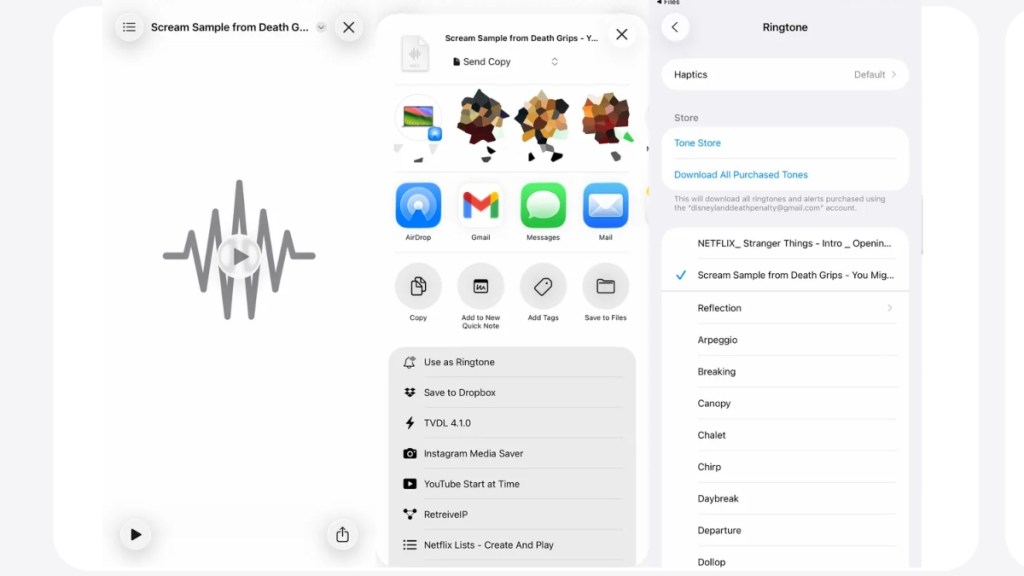
2. рдЦреБрдж рдХреА рд░рд┐рдВрдЧрдЯреЛрди рдмрдирд╛рдПрдВ
iOS 26 рдореЗрдВ рдЕрдм GarageBand рдХреА рдЬрд░реВрд░рдд рдирд╣реАрдВ. Files рдореЗрдВ MP3 рдпрд╛ M4A рдлрд╛рдЗрд▓ (30 рд╕реЗрдХрдВрдб рддрдХ) рдЪреБрдиреЗрдВ, Share>Use as Ringtone. рдЗрд╕реЗ рд╕рд┐рд╕реНрдЯрдо рдореЗрдВ рд░рд┐рдВрдЧрдЯреЛрди рдХреЗ рд░реВрдк рдореЗрдВ рдпрд╛ рдХрд┐рд╕реА рдХреЙрдиреНрдЯреИрдХреНрдЯ рдХреЗ рд▓рд┐рдП рд╕реЗрдЯ рдХрд░ рд╕рдХрддреЗ рд╣реИрдВ.
3. Messages рд╕реЗ рдХреЗрд╡рд▓ рдЪреБрдирд╛ рд╣реБрдЖ рдЯреЗрдХреНрд╕реНрдЯ рдХреЙрдкреА рдХрд░реЗрдВ
рдЕрдм рд▓рдВрдмрд╛ рдореИрд╕реЗрдЬ рдкреВрд░реА рддрд░рд╣ рдХреЙрдкреА рдХрд░рдиреЗ рдХреА рдЬрд░реВрд░рдд рдирд╣реАрдВ. рд╕рд┐рд░реНрдл рдЬрд┐рд╕ рд╣рд┐рд╕реНрд╕реЗ рдХреА рдЬрд░реВрд░рдд рд╣реЛ рдЙрд╕реЗ Select рдХрд░рдХреЗ рдХреЙрдкреА рдХрд░реЗрдВ. рдпрд╣ рдкрд╛рд╕рд╡рд░реНрдб рдпрд╛ OTP рдЬреИрд╕реА рдЪреАрдЬреЛрдВ рдХреЗ рд▓рд┐рдП рдмрд╣реБрдд рдЖрд╕рд╛рди рд╣реИ.
4. Maps рдореЗрдВ рд╡рд┐рдЬрд┐рдЯ рдХрд┐рдП рдЧрдП рд╕реНрдерд╛рди рджреЗрдЦреЗрдВ
Apple Maps рдЕрдм рдЖрдкрдХреЗ рд╡рд┐рдЬрд┐рдЯ рдХрд┐рдП рдЧрдП рдЬрдЧрд╣реЛрдВ рдХрд╛ рд░рд┐рдХреЙрд░реНрдб рд░рдЦрддрд╛ рд╣реИ. Maps > Profile > Places > Visited Places рдореЗрдВ рдЬрд╛рдХрд░ рдЖрдк рджреЗрдЦ рд╕рдХрддреЗ рд╣реИрдВ рдХрд┐ рдЖрдк рдХреМрди-рдХреМрди рд╕реА рдЬрдЧрд╣ рдЧрдП. рдпрд╣ рдбреЗрдЯрд╛ рдЖрдкрдХреЗ iPhone рдкрд░ рд╣реА рд╕реБрд░рдХреНрд╖рд┐рдд рд░рд╣рддрд╛ рд╣реИ.
5. рдмреИрдЯрд░реА рдЪрд╛рд░реНрдЬ рдЯрд╛рдЗрдо рдПрд╕реНрдЯрд┐рдореЗрдЯ
iPhone рдЪрд╛рд░реНрдЬ рдХрд░рддреЗ рд╣реА рд▓реЙрдХ рд╕реНрдХреНрд░реАрди рдкрд░ рджрд┐рдЦреЗрдЧрд╛ рдХрд┐ рдмреИрдЯрд░реА 80% рдпрд╛ 100% рддрдХ рдХрд┐рддрдиреЗ рд╕рдордп рдореЗрдВ рдЪрд╛рд░реНрдЬ рд╣реЛрдЧреА. Settings > Battery рдореЗрдВ рднреА рдпрд╣ рдЬрд╛рдирдХрд╛рд░реА рдорд┐рд▓рддреА рд╣реИ.
рдпреЗ рднреА рдкрдврд╝реЗрдВ- iOS 26 Released: Apple рд▓рд╛рдпрд╛ рдирдпрд╛ AI рдкрд╛рд╡рд░реНрдб рдлреАрдЪрд░, рдпрд╣рд╛рдВ рдЬрд╛рдиреЗрдВ рд╕рдмрдХреБрдЫ
6. Adaptive Power Mode
Battery > Power Mode рдореЗрдВ рдирдпрд╛ Adaptive Power Mode. рдпрд╣ iPhone рдХреЗ рдЗрд╕реНрддреЗрдорд╛рд▓ рдХреЗ рд╣рд┐рд╕рд╛рдм рд╕реЗ рдмреИрдХрдЧреНрд░рд╛рдЙрдВрдб рдПрдХреНрдЯрд┐рд╡рд┐рдЯреА рдФрд░ рдкрд░рдлреЙрд░рдореЗрдВрд╕ рдХреЛ рдЕрдкрдиреЗ рдЖрдк рдПрдбрдЬрд╕реНрдЯ рдХрд░рддрд╛ рд╣реИ. рдЧреЗрдорд┐рдВрдЧ рдпрд╛ рд╡реАрдбрд┐рдпреЛ рдХреЗ рджреМрд░рд╛рди рдкрд░рдлреЙрд░рдореЗрдВрд╕ рдмрдврд╝рд╛рддрд╛ рд╣реИ, рдШрд░ рдкрд░ рдЗрд╕реНрддреЗрдорд╛рд▓ рдХреЗ рд╕рдордп рдмреИрдЯрд░реА рдмрдЪрд╛рддрд╛ рд╣реИ.
7. Photos рдореЗрдВ 3D Spatial Scenes
Photos рдореЗрдВ рдирдпрд╛ Spatial Scenes рдлреАрдЪрд░ рд╣реИ. рдпрд╣ рдЖрдкрдХреА рдлреЛрдЯреЛ рдХреЛ 3D-рдЬреИрд╕рд╛ рдмрдирд╛рддрд╛ рд╣реИ. рдлреЛрдЯреЛ рдЦреЛрд▓реЗрдВ рдФрд░ Spatial рдЯреЙрдЧрд▓ рдСрди рдХрд░реЗрдВ, рдлрд┐рд░ iPhone рдХреЛ рд╣рд▓реНрдХрд╛ рдШреБрдорд╛рдПрдВ рдФрд░ рдлреЛрдЯреЛ рдХреА рдбрд┐рдлреНрде рдФрд░ рдкрд░реНрд╕рдкреЗрдХреНрдЯрд┐рд╡ рджреЗрдЦреЗрдВ.
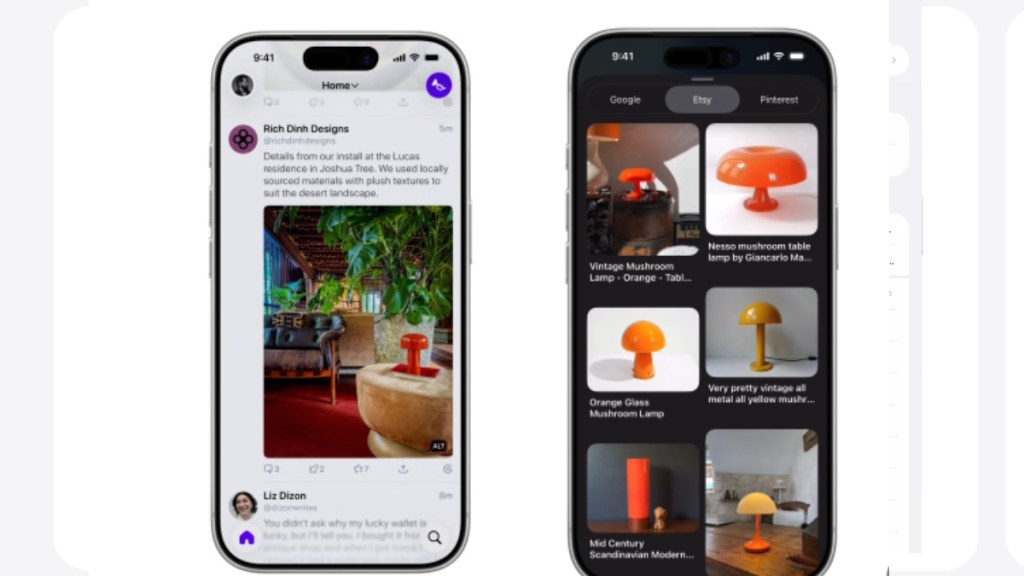
8. рд╕реНрдХреНрд░реАрдирд╢реЙрдЯ рд╕рд░реНрдЪ рдФрд░ Visual Intelligence
iOS 26 рдореЗрдВ рд╕реНрдХреНрд░реАрдирд╢реЙрдЯ рд▓реЗрдиреЗ рдХреЗ рдмрд╛рдж Ask рдпрд╛ Image Search рдХрд╛ рдСрдкреНрд╢рди рдорд┐рд▓реЗрдЧрд╛. рдЖрдк рд╕реНрдХреНрд░реАрдирд╢реЙрдЯ рдХрд╛ рдХреЛрдИ рд╣рд┐рд╕реНрд╕рд╛ рдЪреБрдирдХрд░ рд╕рд╡рд╛рд▓ рдкреВрдЫ рд╕рдХрддреЗ рд╣реИрдВ рдпрд╛ рдЧреВрдЧрд▓ рдкрд░ рд╕рд░реНрдЪ рдХрд░ рд╕рдХрддреЗ рд╣реИрдВ. рдпрд╣ рдХрд╛рдо рдСрди-рдбрд┐рд╡рд╛рдЗрд╕ рд╣реЛрддрд╛ рд╣реИ.
9. Apple Music рдореЗрдВ Lyrics рдЯреНрд░рд╛рдВрд╕рд▓реЗрд╢рди
Apple Music рдЕрдм рд░рд┐рдпрд▓-рдЯрд╛рдЗрдо рдореЗрдВ рдЧрд╛рдиреЛрдВ рдХреЗ рд▓рд┐рд░рд┐рдХреНрд╕ рдХрд╛ рдЯреНрд░рд╛рдВрд╕рд▓реЗрд╢рди рджрд┐рдЦрд╛рддрд╛ рд╣реИ. Lyrics view рдореЗрдВ Translate These Lyrics рдмрдЯрди рджрдмрд╛рдПрдВ рдФрд░ рдЧреАрдд рдХреЗ рдЕрд░реНрде рдХреЛ рдЕрдкрдиреА рднрд╛рд╖рд╛ рдореЗрдВ рдкрдврд╝реЗрдВ.
10. AirPods рд╕реЗ рдлреЛрдЯреЛ рдХреНрд▓рд┐рдХ рдХрд░реЗрдВ
AirPods рдЕрдм рд░рд┐рдореЛрдЯ рд╢рдЯрд░ рдХреА рддрд░рд╣ рдХрд╛рдо рдХрд░рддреЗ рд╣реИрдВ. Camera App рдореЗрдВ AirPod рдХреЛ рдбрдмрд▓-рдЯреИрдк рдХрд░реЗрдВ рдФрд░ рдлреЛрдЯреЛ рдХреНрд▓рд┐рдХ рд╣реЛ рдЬрд╛рдПрдЧреА. рдЧреНрд░реБрдк рд╢реЙрдЯ рдпрд╛ рдЯреНрд░рд╛рдЗрдкреЙрдб рдкрд░ рдлреЛрди рд░рдЦрддреЗ рд╕рдордп рдпрд╣ рдмрд╣реБрдд рдХрд╛рдо рдХрд╛ рдлреАрдЪрд░ рд╣реИ.
iOS 26 рдХреЗ рдпреЗ рдЫреЛрдЯреЗ рд▓реЗрдХрд┐рди рдкрд╛рд╡рд░рдлреБрд▓ рдлреАрдЪрд░реНрд╕ рдЖрдкрдХреЗ iPhone рдХреЗ рд░реЛрдЬрдорд░реНрд░рд╛ рдХреЗ рдЗрд╕реНрддреЗрдорд╛рд▓ рдХреЛ рдФрд░ рд╕реНрдорд╛рд░реНрдЯ рдФрд░ рдЖрд╕рд╛рди рдмрдирд╛ рджреЗрдВрдЧреЗ. рдЪрд╛рд╣реЗ рдЕрд▓рд╛рд░реНрдо рд╕реЗрдЯ рдХрд░рдирд╛ рд╣реЛ рдпрд╛ рдлреЛрдЯреЛ рдХрд╛ 3D рдПрдХреНрд╕рдкреАрд░рд┐рдпрдВрд╕ рд▓реЗрдирд╛, рдпреЗ рдмрджрд▓рд╛рд╡ рдЖрдкрдХреЛ рд╣рд░ рджрд┐рди рдорд╣рд╕реВрд╕ рд╣реЛрдВрдЧреЗ.
рдпреЗ рднреА рдкрдврд╝реЗрдВ- iPhone рдпреВрдЬрд░реНрд╕ рдХреЗ рд▓рд┐рдП рдЧреБрдб рдиреНрдпреВрдЬ, рдПрдХрджрдо рдирдпрд╛ рд╣реЛ рдЬрд╛рдПрдЧрд╛ рдлреЛрди, рдХреИрд╕реЗ?
Apple iOS 26 Top 10 Hidden Features: हर साल Apple अपने iPhone OS को अपडेट करता है. iOS 26 में इस बार नया Liquid Glass डिजाइन और Apple Intelligence फीचर्स हैं, जो ट्रांसलेशन, समरी और कस्टम इमोजी में मदद करते हैं. लेकिन कुछ छोटे लेकिन बहुत काम के फीचर्स हैं, जो रोजमर्रा के iPhone इस्तेमाल को और आसान बना देते हैं. आइए जानते हैं iOS 26 के 10 सबसे काम के फीचर्स.
1. अलार्म के लिए कस्टम स्नीज टाइम
अब आप iPhone अलार्म का स्नीज टाइम खुद तय कर सकते हैं. पहले सिर्फ 9 मिनट का स्नीज था. अब Clock App में किसी भी अलार्म को खोलें और Snooze Duration सेट करें. आप 1 से 15 मिनट के बीच चुन सकते हैं.
2. खुद की रिंगटोन बनाएं
iOS 26 में अब GarageBand की जरूरत नहीं. Files में MP3 या M4A फाइल (30 सेकंड तक) चुनें, Share>Use as Ringtone. इसे सिस्टम में रिंगटोन के रूप में या किसी कॉन्टैक्ट के लिए सेट कर सकते हैं.
3. Messages से केवल चुना हुआ टेक्स्ट कॉपी करें
अब लंबा मैसेज पूरी तरह कॉपी करने की जरूरत नहीं. सिर्फ जिस हिस्से की जरूरत हो उसे Select करके कॉपी करें. यह पासवर्ड या OTP जैसी चीजों के लिए बहुत आसान है.
4. Maps में विजिट किए गए स्थान देखें
Apple Maps अब आपके विजिट किए गए जगहों का रिकॉर्ड रखता है. Maps > Profile > Places > Visited Places में जाकर आप देख सकते हैं कि आप कौन-कौन सी जगह गए. यह डेटा आपके iPhone पर ही सुरक्षित रहता है.
5. बैटरी चार्ज टाइम एस्टिमेट
iPhone चार्ज करते ही लॉक स्क्रीन पर दिखेगा कि बैटरी 80% या 100% तक कितने समय में चार्ज होगी. Settings > Battery में भी यह जानकारी मिलती है.
ये भी पढ़ें- iOS 26 Released: Apple लाया नया AI पावर्ड फीचर, यहां जानें सबकुछ
6. Adaptive Power Mode
Battery > Power Mode में नया Adaptive Power Mode. यह iPhone के इस्तेमाल के हिसाब से बैकग्राउंड एक्टिविटी और परफॉरमेंस को अपने आप एडजस्ट करता है. गेमिंग या वीडियो के दौरान परफॉरमेंस बढ़ाता है, घर पर इस्तेमाल के समय बैटरी बचाता है.
7. Photos में 3D Spatial Scenes
Photos में नया Spatial Scenes फीचर है. यह आपकी फोटो को 3D-जैसा बनाता है. फोटो खोलें और Spatial टॉगल ऑन करें, फिर iPhone को हल्का घुमाएं और फोटो की डिफ्थ और पर्सपेक्टिव देखें.
8. स्क्रीनशॉट सर्च और Visual Intelligence
iOS 26 में स्क्रीनशॉट लेने के बाद Ask या Image Search का ऑप्शन मिलेगा. आप स्क्रीनशॉट का कोई हिस्सा चुनकर सवाल पूछ सकते हैं या गूगल पर सर्च कर सकते हैं. यह काम ऑन-डिवाइस होता है.
9. Apple Music में Lyrics ट्रांसलेशन
Apple Music अब रियल-टाइम में गानों के लिरिक्स का ट्रांसलेशन दिखाता है. Lyrics view में Translate These Lyrics बटन दबाएं और गीत के अर्थ को अपनी भाषा में पढ़ें.
10. AirPods से फोटो क्लिक करें
AirPods अब रिमोट शटर की तरह काम करते हैं. Camera App में AirPod को डबल-टैप करें और फोटो क्लिक हो जाएगी. ग्रुप शॉट या ट्राइपॉड पर फोन रखते समय यह बहुत काम का फीचर है.
iOS 26 के ये छोटे लेकिन पावरफुल फीचर्स आपके iPhone के रोजमर्रा के इस्तेमाल को और स्मार्ट और आसान बना देंगे. चाहे अलार्म सेट करना हो या फोटो का 3D एक्सपीरियंस लेना, ये बदलाव आपको हर दिन महसूस होंगे.
ये भी पढ़ें- iPhone यूजर्स के लिए गुड न्यूज, एकदम नया हो जाएगा फोन, कैसे?