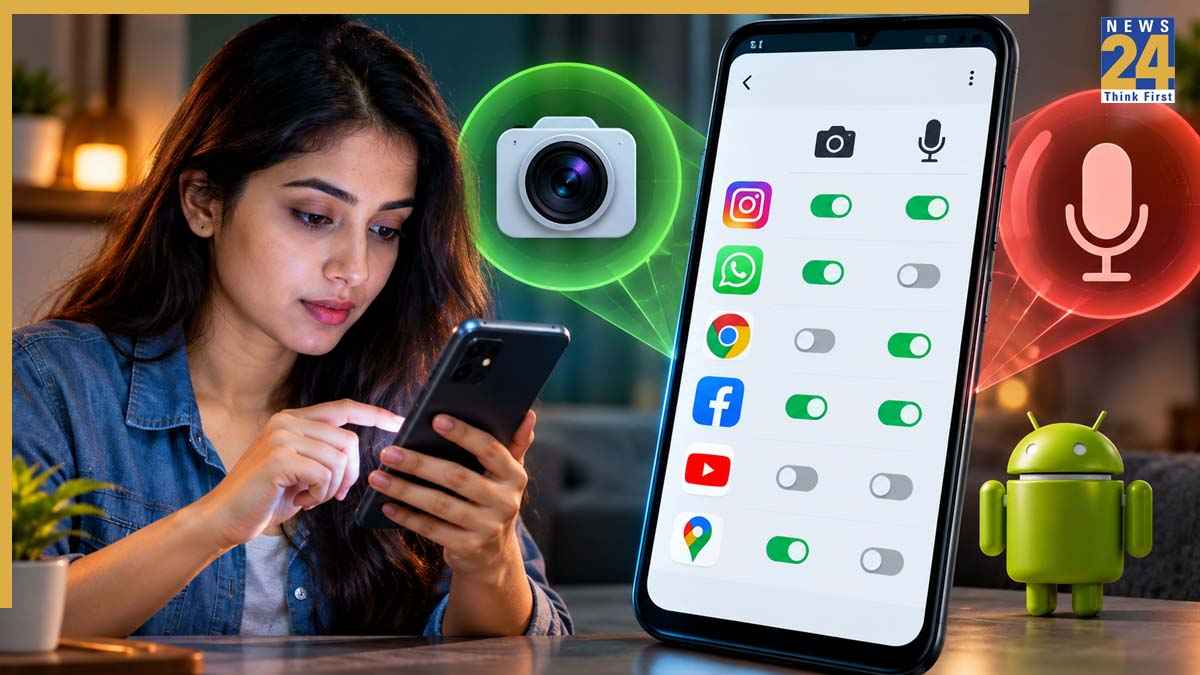
क्या आपने कभी सोचा है कि आपके फोन में कौन-सा ऐप कैमरा या माइक्रोफोन इस्तेमाल कर रहा है? कई बार हमें इसकी जानकारी नहीं होती. अच्छी बात यह है कि एंड्रॉयड फोन में कुछ ऐसे प्राइवेसी फीचर्स मिलते हैं, जिनकी मदद से आप पता लगा सकते हैं कि किस ऐप ने कैमरा या माइक का इस्तेमाल किया है. अगर किसी ऐप को इसकी जरूरत नहीं है, तो आप उसकी परमिशन भी बंद कर सकते हैं.
कैमरा या माइक इस्तेमाल हो रहा कैसे पता चलेगा?
अगर आपके फोन में Android 12 या इसका नया वर्जन है तो कैमरा या माइफ्रोफोन इस्तेमाल होने पर स्क्रीन के ऊपर राइड कोने में हरे रंग का इंडिकेटर दिखाई देता है. यह इस बात का संकेत है कि फोन का कैमरा या माइक एक्टिव है. अगर आपको यह इंडिकेटर दिखाई देता है और आप जानना चाहते हैं कि कौन-सा ऐप इसे इस्तेमाल कर रहा है तो स्क्रीन पर ऊपर से नीचे की ओर स्वाइप करें. इसके बाद इंडिकेटर पर टैप करें. यहां आपको कैमरा या माइक्रोफोन इस्तेमाल करने वाले ऐप या सर्विस की जानकारी मिल सकती है.
क्विक सेटिंग्स बंद सकते हैं कैमरा और माइक?
अगर आपर कुछ समय के लिए फोन के कैमरे या माइक्रोफोन का एक्सेस बंद करना चाहते हैं, तो क्विक सेटिंग्स में इसका विकल्प मिल सकता है. इसके लिए फोन की स्क्रीन पर ऊपर से दो बार नीचे की तरफ स्वाइप करें. अब कैमरा एक्सेस या माइफ्रोफोन एक्सेस की टाइल खोजें और उस पर टैप करक एक्सेस बंद कर दें. जरूरत पड़ने पर इसी विकल्प से इसे दोबारा चालू भी किया जा सकता है.
क्विक सेटिंग्स में विकल्प नहीं दिखे तो क्या करें?
अगर आपको क्विक सेटिंग्स में कैमरा या माइक्रोफोन एक्सेस का विकल्प नहीं मिलता है, तो एडिट या एड पर टैप करके संबंधित टाइल जोड़ने की कोशिश करें. ध्यान रखें कि इन विकल्पों का नाम और उपलब्धता फोन के मॉडल, एंड्रॉयड वर्जन और कंपनी के इंटरफेस के हिसाब से अलग हो सकती है.
सेटिंग्स में जाकर ऐसे बंद करें परमिशन
अगर आप किसी खास ऐप को कैमरा या माइक्रोफोन इस्तेमाल करने से रोकना चाहते हैं, तो फोन की सेटिंग्स में जाकर उसकी परमिशन बदल सकते हैं. इसके लिए सबसे पहले सेटिंग्स खोलें और ऐप्स के सेक्शन में जाएं. अब उस ऐप को चुनें जिसकी परमिशन चेक करनी है. इसके बाद परमिशंस पर टैप करें और कैमरा या माइक्रोफोन का विकल्प खोलें. यहां से आप जरूरत के हिसाब से परमिशन बंद कर सकते हैं.
कैसे पता करें किस ऐप ने कब किया इस्तेमाल
एंड्रॉयड फोन में प्राइवेसी डैशबोर्ड नाम का फीचर भी मिलता है. इसकी मदद से आप देख सकते हैं कि हाल के समय में किन ऐप्स ने कैमरा और माइक्रोफोन जैसी संवेदनशील परमिशन का इस्तेमाल किया है. इसे चेक करने के लिए फोन की सेटिंग्स खोलें और प्राइवेसी या सिक्योरिटी एंड प्राइवेसी सेक्शन में जाएं. यहां प्राइवेसी डैशबोर्ड का विकल्प खोलें और कैमरा या माइक्रोफोन पर टैप करें. इसके बाद उपलब्ध रिकॉर्ड में आप देख सकते हैं कि किन ऐप्स ने इनका इस्तेमाल किया और कब किया.
Android 12 और इसके बाद के वर्जन में प्राइवेसी डैशबोर्ड आम तौर पर पिछले 24 घंटों की गतिविधि दिखाता है. हालांकि, यह अवधि और मेन्यू का नाम फोन के मॉडल और एंड्रॉयड वर्जन के हिसाब से अलग हो सकता है.
फोन की प्राइवेसी का ऐसे रखें ध्यान
फोन में हरा इंडिकेटर दिखने का मतलब यह नहीं है कि कोई ऐप आपकी जासूसी कर रहा है. कई ऐप अपने सामान्य काम के लिए कैमरा या माइक्रोफोन इस्तेमाल करते हैं. इसलिए जरूरी है कि आप समय-समय पर ऐप्स की परमिशन चेक करें और सिर्फ उन्हीं ऐप्स को कैमरा या माइक का एक्सेस दें, जिन्हें इसकी जरूरत है. इससे आपको अपने फोन की प्राइवेसी पर बेहतर नियंत्रण रखने में मदद मिलेगी.