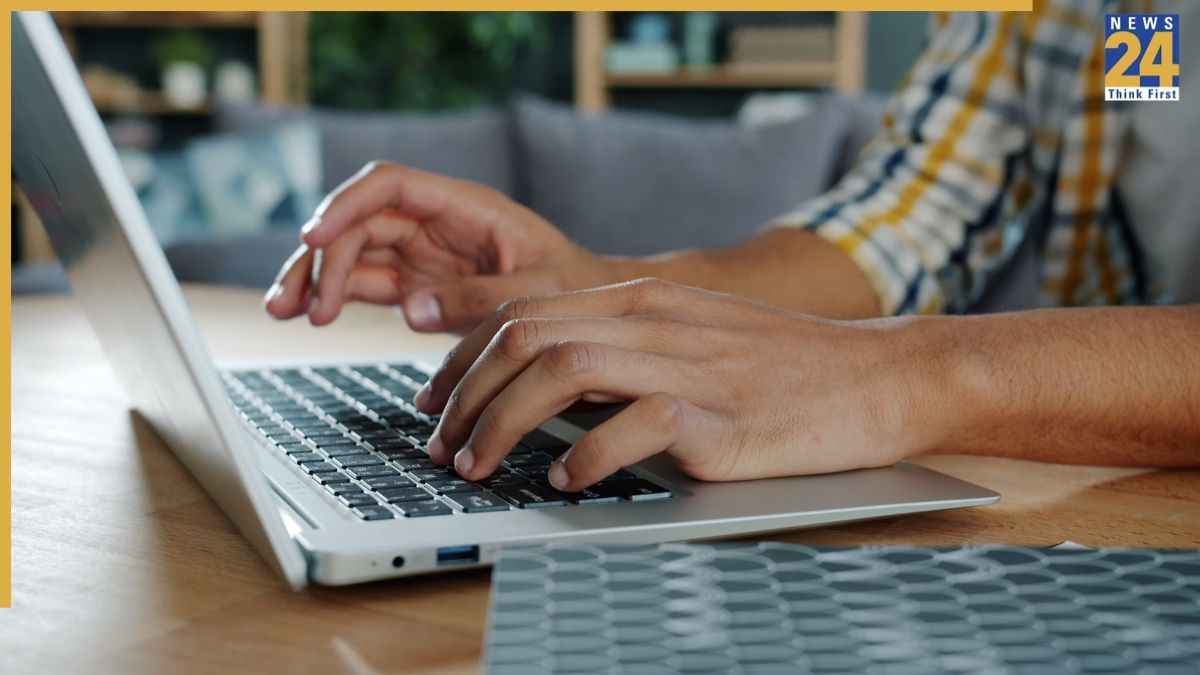
कई बार लैपटॉप पर जरूरी काम करते समय अचानक कीबोर्ड काम करना बंद कर देता है. कभी कुछ बटन दबाने पर रिस्पॉन्स नहीं मिलता, तो कभी पूरा कीबोर्ड ही जवाब दे जाता है. ऐसे में अगर आपको तुरंत कोई ईमेल भेजना हो, जरूरी डॉक्यूमेंट तैयार करना हो या पासवर्ड टाइप करना हो, तो परेशानी बढ़ जाती है. लेकिन इसके लिए न तो आपको तुरंत नया कीबोर्ड खरीदने की जरूरत है और न ही लैपटॉप रिपेयर कराने के लिए भागने की. विंडोज और मैकबुक दोनों में एक ऐसा फीचर मौजूद है, जिसकी मदद से आप बिना फिजिकल कीबोर्ड के भी टाइपिंग कर सकते हैं.
विंडोज लैपटॉप में इस शॉर्टकट से खोलें ऑन-स्क्रीन कीबोर्ड
अगर आपके विंडोज 10 या विंडोज 11 लैपटॉप का कीबोर्ड काम नहीं कर रहा है, लेकिन कुछ बटन अभी भी चल रहे हैं, तो आप एक शॉर्टकट की मदद से स्क्रीन पर वर्चुअल कीबोर्ड खोल सकते हैं. इसके लिए एक साथ Windows Key + Ctrl + O दबाएं. ऐसा करते ही स्क्रीन पर ऑन-स्क्रीन कीबोर्ड खुल जाएगा. आप माउस या टचपैड से इसके बटन दबाकर टाइपिंग कर सकते हैं.
पूरा कीबोर्ड बंद हो तो माउस से करें ऑन
अगर लैपटॉप का पूरा कीबोर्ड ही काम नहीं कर रहा है, तो भी परेशान होने की जरूरत नहीं है. आप माउस या टचपैड की मदद से ऑन-स्क्रीन कीबोर्ड चालू कर सकते हैं. इसके लिए सबसे पहले Start Menu खोलें और Settings में जाएं. यहां Accessibility ऑप्शन पर क्लिक करें. इसके बाद Keyboard सेक्शन खोलें और On-Screen Keyboard के सामने दिए गए टॉगल को ऑन कर दें. अब स्क्रीन पर कीबोर्ड दिखाई देगा, जिससे आप माउस के जरिए अक्षर और नंबर टाइप कर सकेंगे.
मैकबुक में ऐसे चालू करें वर्चुअल कीबोर्ड
अगर आप MacBook इस्तेमाल करते हैं और उसका कीबोर्ड काम करना बंद कर देता है, तो इसमें भी स्क्रीन पर कीबोर्ड लाने का विकल्प मौजूद है. इसके लिए ट्रैकपैड से स्क्रीन के ऊपर बाईं तरफ मौजूद Apple आइकन पर क्लिक करें और System Settings खोलें. यहां Accessibility सेक्शन में जाएं और Keyboard ऑप्शन चुनें. इसके बाद Accessibility Keyboard को ऑन कर दें. ऐसा करते ही स्क्रीन पर एक बड़ा वर्चुअल कीबोर्ड दिखाई देगा, जिसे आप ट्रैकपैड से इस्तेमाल कर सकते हैं.
मेन्यू बार से भी खोल सकते हैं कीबोर्ड
मैकबुक में ऑन-स्क्रीन कीबोर्ड खोलने का एक दूसरा तरीका भी है. इसके लिए Keyboard Settings में जाकर Show Input menu in menu bar विकल्प को चालू करें. इसके बाद स्क्रीन के ऊपर मेन्यू बार में एक छोटा आइकन दिखाई देगा. इस पर क्लिक करके Show Keyboard Viewer विकल्प चुनें. इससे स्क्रीन पर कीबोर्ड खुल जाएगा और आप बिना फिजिकल कीबोर्ड के भी टाइपिंग कर पाएंगे.
कीबोर्ड लॉक होने पर अपनाएं ये ट्रिक
कई बार लैपटॉप का कीबोर्ड खराब नहीं होता, बल्कि किसी फीचर के चालू होने की वजह से टाइपिंग में परेशानी आती है. विंडोज में अगर गलती से दाईं तरफ वाला Shift बटन लगातार 8 सेकंड तक दबा रह जाए, तो Filter Keys फीचर चालू हो सकता है. इससे कीबोर्ड के काम करने का तरीका बदल जाता है और यूजर्स को लगता है कि कीबोर्ड खराब हो गया है. इसे बंद करने के लिए दाईं तरफ वाला Shift बटन दोबारा 8 सेकंड तक दबाकर रखें या Control Panel में जाकर Filter Keys को बंद कर दें.
बोलकर भी कर सकते हैं टाइपिंग
अगर आपको लंबा ईमेल, आर्टिकल या डॉक्यूमेंट लिखना है और ऑन-स्क्रीन कीबोर्ड से एक-एक अक्षर दबाना मुश्किल लग रहा है, तो वॉइस टाइपिंग का इस्तेमाल कर सकते हैं. विंडोज लैपटॉप में इसके लिए Windows Key + H दबाएं. इससे वॉइस टाइपिंग का विकल्प खुल जाएगा. अब माइक्रोफोन ऑन करके बोलना शुरू करें. आप जो बोलेंगे, लैपटॉप उसे टेक्स्ट में बदलकर स्क्रीन पर लिखता जाएगा. इससे कीबोर्ड खराब होने की स्थिति में भी जरूरी काम आसानी से पूरा किया जा सकता है.
ये भी पढ़ें- कंप्यूटर-लैपटॉप में कर्सर हमेशा टेढ़ा ही क्यों होता है? 50 साल पुरानी है इसकी दिलचस्प वजह
संबंधित खबरें
सिर्फ इंटरनेट ही शेयर नहीं करता फोन का Hotspot, कर सकता ये कमाल के 3 काम
2 hrs ago15 हजार रुपये से कम में खरीदें ये 5 स्मार्टफोन, मिलेंगे धांसू ऑप्शन्स
4 hrs agoअब फोन बंद होने पर भी अपने आप भेज सकेंगे मैसेज, WhatsApp पर आया धांसू फीचर
7 hrs agoइंस्टाग्राम पर आया नया AI फीचर, अब चैट में ही होंगे ये सारे काम
1 day agoOpenAI दे रही हर महीने 7.5 लाख रुपये कमाने का मौका, बस करना होगा ये काम
1 day agoदुनियाभर के सबसे कॉमन और खराब पासवर्ड की लिस्ट जारी, तुरंत चेक कर बदलें
1 day agoJio ने लॉन्च किए नए धांसू प्लान्स, रिचार्ज सिर्फ 15 रुपये से शुरू
1 day agoApple 2027 में करेगा धमाका! iPhone 18 से MacBook Neo तक, लॉन्च होंगे ये 5 न
1 day agoमोबाइल चोरी होने पर न हों परेशान, बिना नंबर बदले ऐसे पाएं नया SIM
3 days agoइलेक्ट्रिक ब्लैंकेट इस्तेमाल करते समय न करें ये गलतियां, वरना लग सकती है आग
3 days agoन्यूज 24 पर पढ़ें देश, राष्ट्रीय समाचार (National News), खेल, मनोरंजन, धर्म, लाइफ़स्टाइल, हेल्थ, शिक्षा से जुड़ी हर खबर। ब्रेकिंग न्यूज और लेटेस्ट अपडेट के लिए News 24 App डाउनलोड कर अपना अनुभव शानदार बनाएं।
First published on:
Know More: Editorial Guidelines