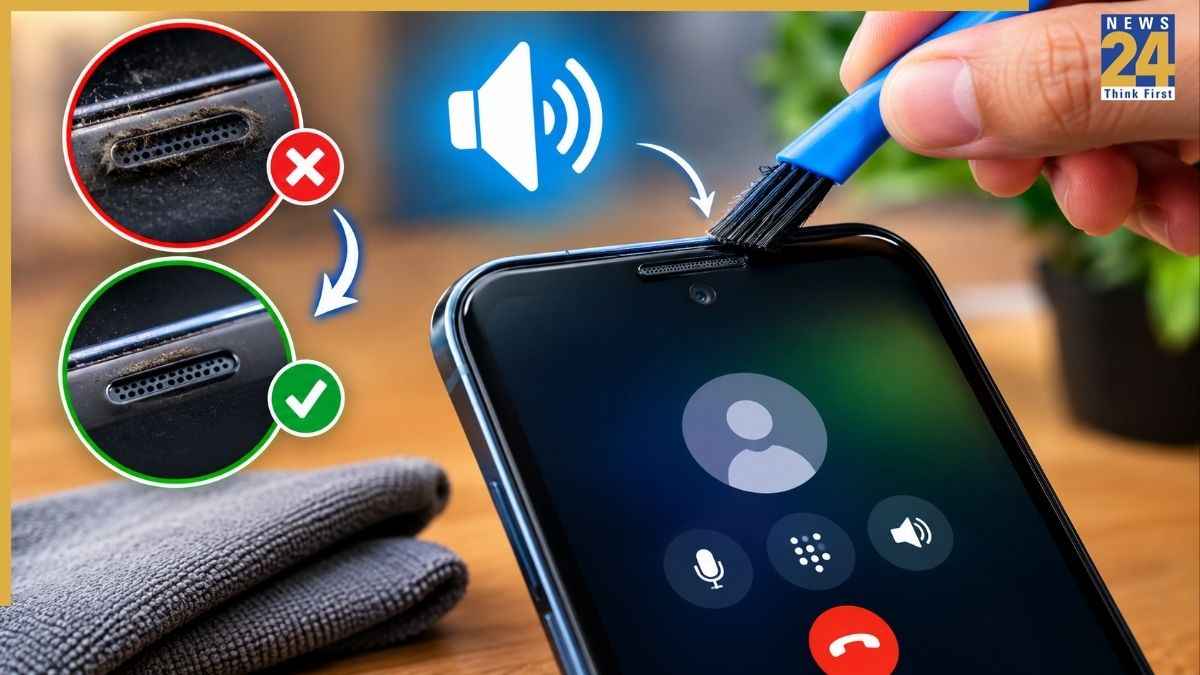
अगर फोन पर बात करते समय सामने वाले की आवाज बहुत धीमी सुनाई दे रही है, तो हर बार लाउडस्पीकर या ईयरफोन का सहारा लेने की जरूरत नही है. कई बार समस्या फोन के ऊपर लगे छोटे से ईयरपीस स्पीकर में जमा धूल और गंदी की वजह से होती है. इसके अलावा सॉफ्टवेयर में आई छोटी सी गड़बड़ भी आवाज कम कर सकती है. कुछ आसान तरीकों से आप खुद चेक कर सकते हैं कि दिक्कत कहां है और कैसे ठीक किया जाए.
सबसे पहले ईयरपीस स्पीकर को करें चेक
कॉल के दौरान अगर सामने वाले की आवाज ठीक से सुनाई नहीं दे रही है, तो सबसे पहले फोन की स्क्रीन के ऊपर दिए गए ईयरपीस स्पीकर को देखे. इसकी ग्रिक में धूल या कोई छोटा पार्टिकल फंसा हो सकता है.गंदगी जमा होने पर दिए स्पीकर से निकलने वाली आवाज ठीक से बाहर नही आ पाती और आवाज धीमी सुनाई देती है.
ग्रिल में धूल दिखे तो करें सफाई
अगर ईयरपीस स्पीकर की ग्रिल में धूल या गंदगी दिखाई दे रही है, तो पहले उसे साफ करके देखें. कई बार सिर्फ ऊपर जमी धूल हटाने से ही कॉल के दौरान आवाज पहले के मुकाबले साफ सुनाई देने लगती है. सफाई करते समय जल्दबाजी न करें और स्पीकर पर ज्यादा दबाव डालने से बचें.
स्क्रीन प्रोटेक्टर भी हो सकता है वजह
अगर फोन की स्क्रीन पर स्क्रीन प्रोटेक्टर लगा हुआ है, तो उसे भी एक बार चेक करें. कई बार इसके किनारे पर जमा गंदगी ईयरपीस स्पीकर की ग्रिल को थोड़ा कवर कर देती है. इससे स्पीकर की आवाज कम सुनाई दे सकती है. जरूरत लगे तो स्क्रीन प्रोटेक्टर हटाकर दोबारा कॉल करके आवाज चेक कर सकते हैं.
सॉफ्ट कपड़े से धीरे-धीरे साफ करें
ईयरपीस स्पीकर की सफाई के लिए किसी सॉफ्ट कपड़े का इस्तेमाल करें. कपड़े से स्पीकर की ग्रिल को धीरे-धीरे साफ करें, ताकि ऊपर जमा धूल हट सके. ज्यादा जोर से रगड़ने या स्पीकर पर दबाव डालने से बचें. सफाई के बाद एक बार कॉल करके देखें कि आवाज में कोई फर्क आया है या नहीं.
छोटे ब्रश से निकालें जमी हुई धूल
अगर साफई के बाद आवाज थोड़ी बेहतर हो गई है लेकिन अभी भी पहले जैसी नहीं है तो हो सकता है कि स्पीकर की ग्रिल के छोटे-छोटे छेदों में धूल फंसी हो. ऐसी स्थिति में सॉफ्ट ब्रिसल वाले छोटे ब्रश की मदद ली जा सकती है. ब्रश को स्पीकर की ग्रिल पर हल्के हाथ से चलाएं. ज्यादा दबाव डालने से बचें, क्योंकि इससे स्पीकर के अंदर के पार्ट्स को नुकसान पहुंच सकता है.
सफाई के बाद कॉल करके जरूर करें चेक
स्पीकर की सफाई करने के बाद एक बार किसी को कॉल करके आवाज चेक करें. अगर सामने वालो की आवाज पहले से ज्यादा साफ और तेज सुनाई देने लगी है, तो संभव है कि समस्या धूल की वजह से ही थी. लेकिन अगर सफाई के बाद भी आवाज कम आ रही है, तो अब फोन के सॉफ्टवेयर की तरफ ध्यान देना चाहिए.
सॉफ्टवेयर अपडेट भी कर सकते हैं समस्या ठीक
कई बार फोन के सॉफ्टवेयर में आई किस गड़बड़ी की वजह से भी स्पीकर की आवाज कम हो सकती है. ऐसे में फोन की सेटिंग्स में जाकर चेक करें कि आपके फोन के लिए कोई नया सॉफ्टवेयर अपडेट उपलब्ध है या नहीं. अगर अपडेट मौजूद है, तो उसे डाउनलोड करके फोट को अपडेट कर लें. कई बार नए अपडेट के साथ ऐसी छोटी-मोटी दिक्कतें ठीक हो जाती हैं.
फोन को एक बार रीस्टार्ट करके देखें
अगर फोन पहले से अपडेट है या अपडेट करने के बाद भी आवाज कम आ रही है, तो फोन को एक बार रीस्टार्ट करके देखें. कई बार फोन को दोबारा शुरू करने से सॉफ्टवेयर से जुड़ी छोटी समस्याएं ठीक हो जाती है. इसके बाद कॉल करके फिर से ईयरपीस की आवाज चेक करें.
फिर भी आवाज कम आए तो सर्विस सेंटर जाएं
अगर स्पीकर साफ करने, फोन अपडेट करने और रीस्टार्ट करने के बाद भी कॉल के दौरान आवाज कम ही सुनाई दे रही है, तो समस्या हार्डवेयर से जुड़ी हो सकती है. ऐसी स्थिति में फोन को नजदीकी सर्विस सेंटर या कस्टमर केयर पर दिखाना बेहतर रहेगा. वहां फोन के स्पीकर और दूसरे हार्डवेयर को चेक कराया जा सकता है.